
Be-Chaseで動画を1本解析し、結果を受け取るまでの手順を解説します。
このページでは、解析を完了させるために必要な設定だけを扱います。チェックエリアや縮尺といった分析オプションは使いません。それらは後から追加できますので、まずはひととおりの流れをつかんでください。
この手順を最後まで進めると、次のものが手に入ります。
- 移動軌跡の画像(ターゲットがどこをどう動いたかを描いた図)
- 滞在時間ヒートマップなどの画像
- 解析結果のCSVファイル
所要時間は、動画の変換と解析の待ち時間を除いて10分程度です。
この解説はパソコンでの操作を前提としています。スマートフォンでも同じ手順で解析できます(最後の補足とスマートフォンで使うをご覧ください)。
解析の全体像
Be-Chaseの解析は、3つの設定を済ませてから実行します。
- 背景:ターゲットが写っていない状態の画面
- 解析範囲:対象とする空間の範囲と、時間の範囲
- ターゲット:追跡したい対象
このほかに分析オプション(チェックエリア、縮尺、分割時間)がありますが、未設定のままでも解析できます。このチュートリアルでは使いません。
Be-Chaseは、設定された背景と実際の映像との差からターゲットの位置を検出し、その位置を時間を追って記録していきます。この仕組みを理解しておくと、それぞれの設定が何のためにあるのかが分かりやすくなります。
準備するもの
解析したい動画ファイルを1本用意してください。
- 対応形式:MP4、MOV、M4V、AVI、MKV、WebM
- ファイルサイズ:1本あたり2GBまで
- 1本の動画で解析できる長さの上限はプランによって異なります
はじめて解析する場合は、短めの動画(1分程度)から試すことをおすすめします。変換と解析の待ち時間が短く済み、設定が適切だったかを早く確認できます。
撮影した動画が解析に向いているか不安な場合は、動画適性チェッカーで事前に確認できます。
ステップ1:ログインする
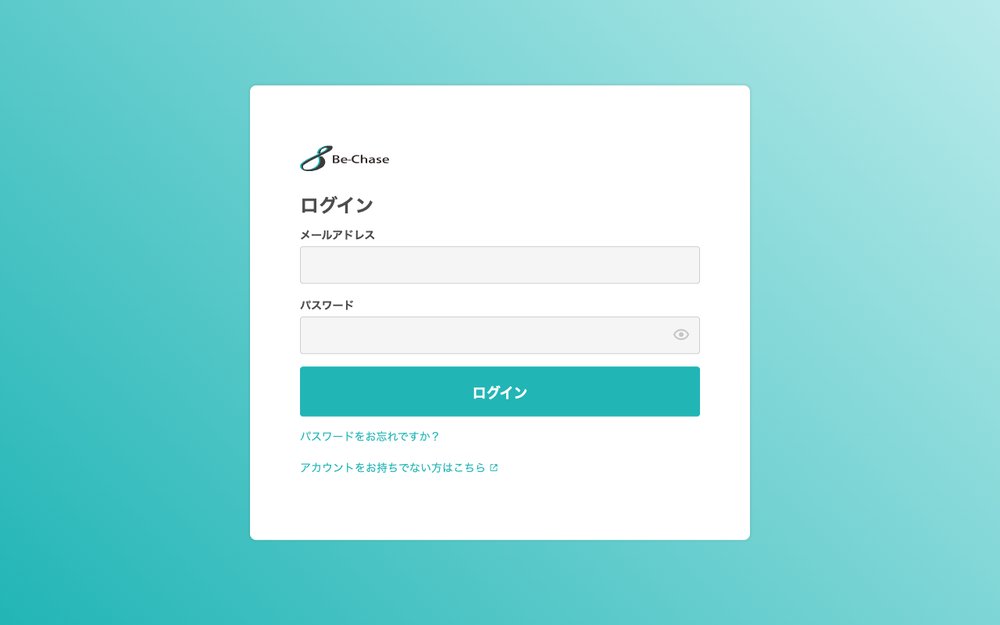
メールアドレスとパスワードでログインします。
パスワードが分からない場合は、ログイン画面の「パスワードをお忘れですか?」から再設定できます。再設定用のURLがメールで届きますが、このURLには有効期限がありますので、届いたら早めに手続きを済ませてください。
ステップ2:新しい解析を始める
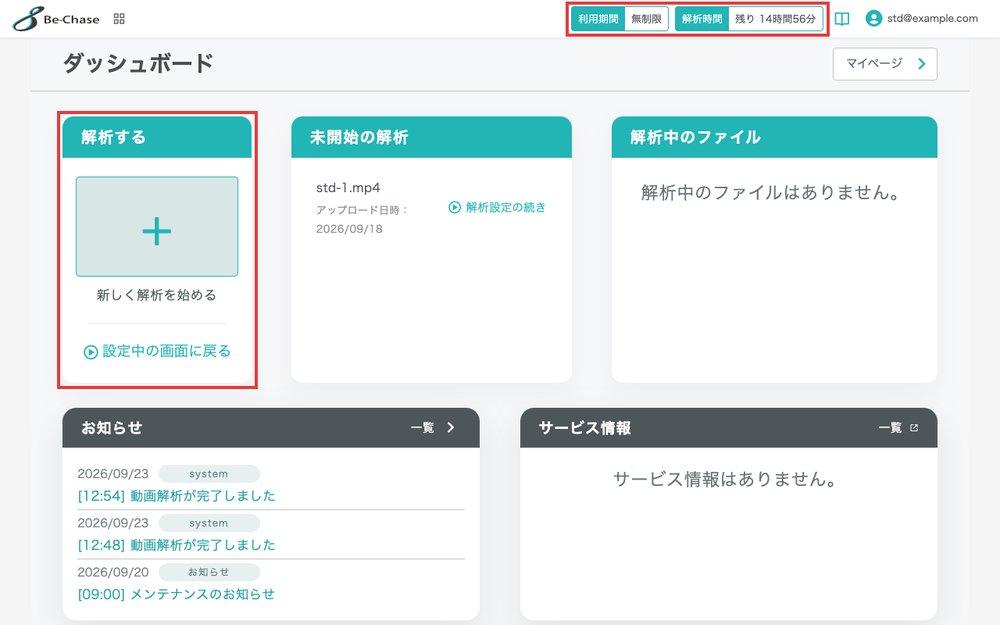
ログインするとダッシュボードが開きます。ここが操作の起点です。
「新しく解析を始める」から、新しい解析を作成します。
ダッシュボードでは、現在の利用期間と解析時間の残りも確認できます。解析時間はターゲットを検出できた時間に応じて消費されます。ただし、解析を始めるには、解析範囲で指定した時間の長さぶんの残りが必要です。解析中は残りからその長さぶんがいったん差し引かれ、解析が終わると、ターゲットを検出できた時間との差が戻ります。残量を把握したうえで始めるとよいでしょう。
設定の途中で画面を閉じてしまっても、作業内容は保持されます。ダッシュボードの「設定中の画面に戻る」または「未開始の解析」から再開できます。
ステップ3:動画をアップロードする
動画ファイルを指定してアップロードします。対応している形式や上限の詳細は動画をアップロードするで説明しています。
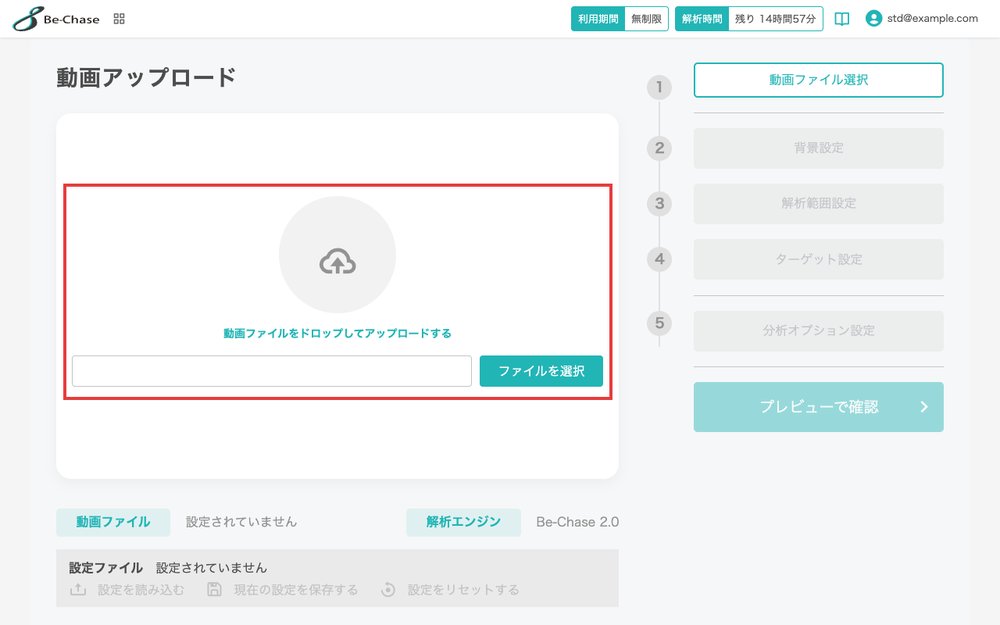
アップロード中は画面を閉じないでください。 中断すると最初からやり直しになります。
アップロードが完了すると、動画が解析にそのまま使える形式かどうかが確認されます。そのまま使えない場合は、続けて変換が始まります。iPhoneで撮影した動画や、高解像度の動画の多くは変換の対象になります。
変換にかかる時間は、動画の長さに応じて数分から数十分です。アップロードとは異なり、変換中は画面を離れても処理が続きますので、待っている間に別の作業をしても構いません。
変換が不要な条件で撮影しておくと、この待ち時間をなくせます。条件はうまくいかないとき(トラブルシューティング)の「変換の待ち時間をなくしたい」で説明しています。
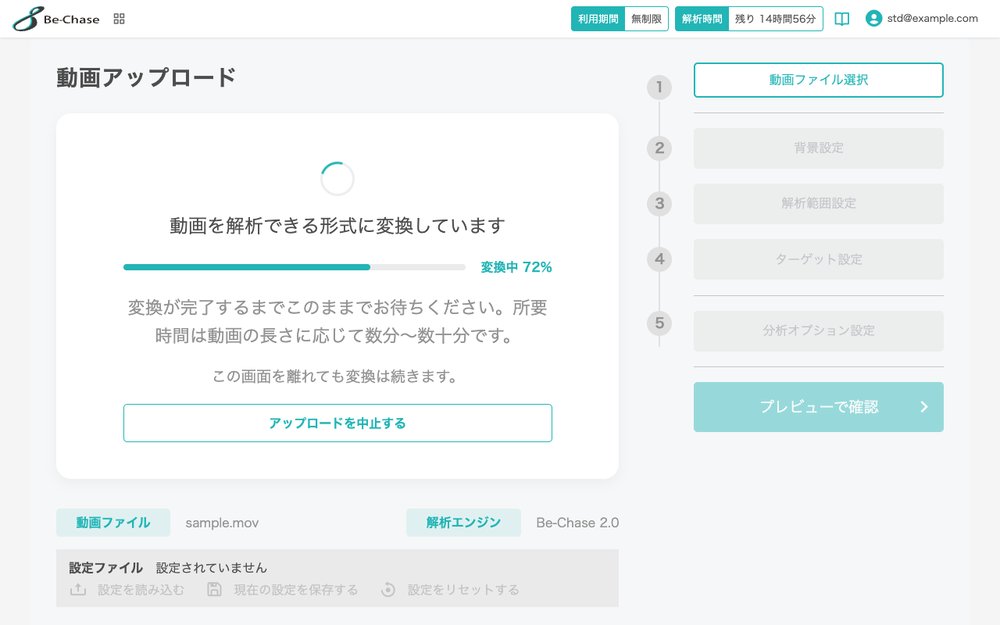
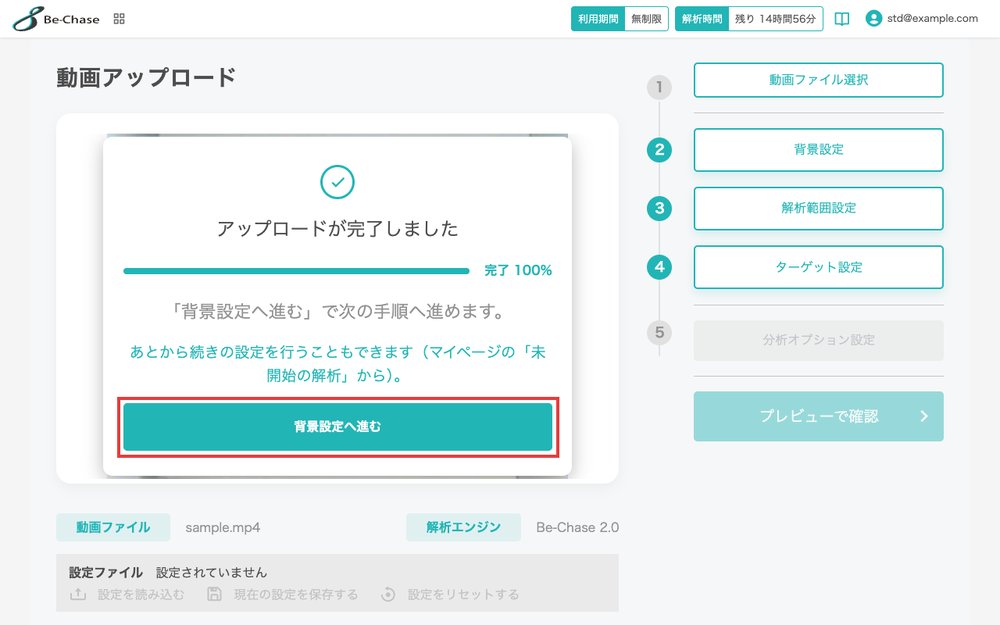
アップロード(変換が必要な動画では変換)が終わったら、「背景設定へ進む」を押して背景設定へ進みます。
ステップ4:背景を設定する
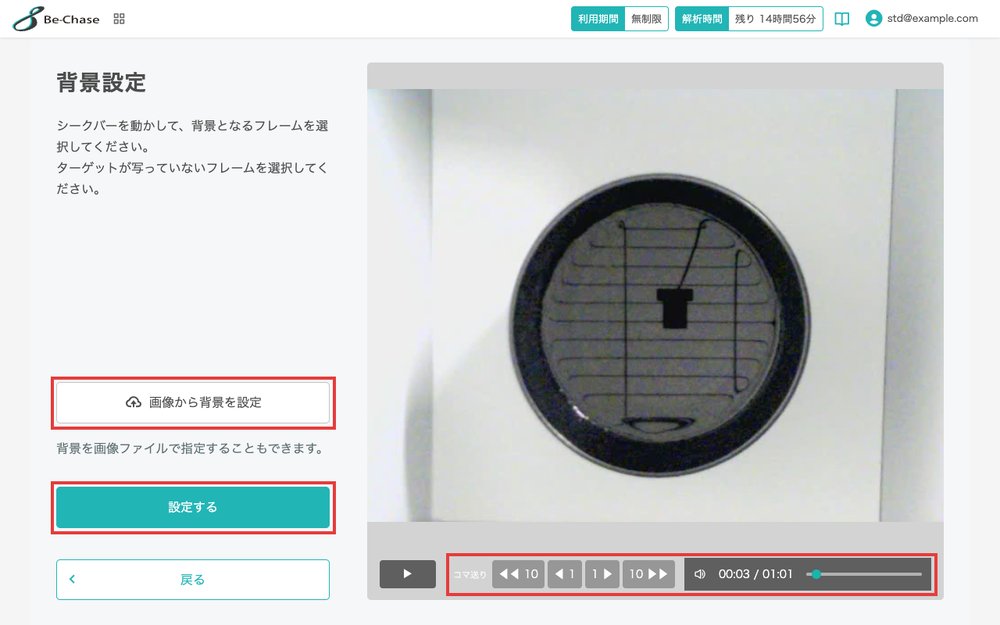
背景とは、ターゲットが写っていない状態の画面のことです。 設定画面の詳しい使い方は背景を設定するで説明しています。
Be-Chaseは、この背景と実際の映像を比較し、差のある部分をターゲットとして検出します。つまり、背景の精度がそのまま追跡の精度を左右します。解析の土台になる設定です。
画面には動画が先頭から表示されています。再生位置を動かして、ターゲットが写り込んでいないフレームを探してください。実験開始前の、装置だけが映っている場面が適しています。そのフレームで背景を設定すると、その時点の画面が背景として確定します。
動画の中に適切なフレームがない場合は、別途用意した画像ファイルを背景として指定することもできます。装置だけを撮影した画像があれば、こちらが使えます。
背景にターゲットが写り込んでいると、その位置のターゲットが背景の一部と見なされ、ターゲットを検出しにくくなることがあります。対象が常に映り続けている動画では、背景画像を別に用意する方法が確実です。
ステップ5:解析範囲を設定する
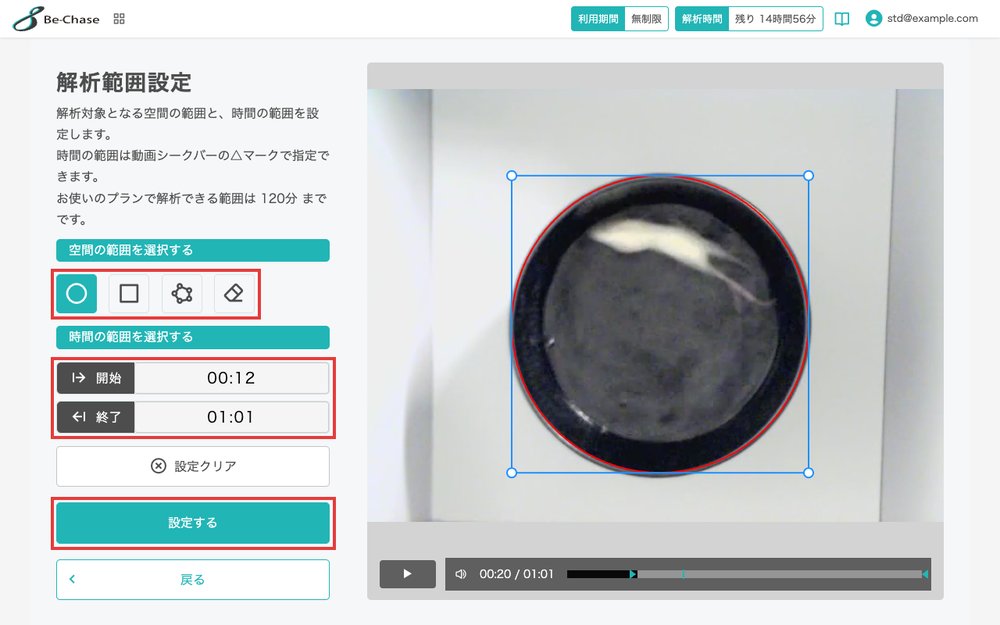
この画面では、空間の範囲と時間の範囲という2つの範囲を設定します。設定画面の詳しい使い方は解析範囲を設定するで説明しています。
空間の範囲
動画の中で、解析の対象とする領域を指定します。
実験装置の外側や、実験者の手が映り込む部分を範囲から外すことで、装置の外の動きをターゲットと誤検出することを防ぎます。装置の内側だけを囲むのが基本です。
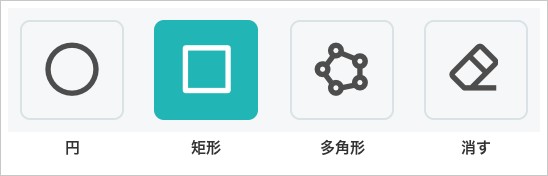
範囲の形は、円・矩形・多角形から選べます。
- 矩形:オープンフィールド試験のような正方形・長方形のアリーナに
- 円:円形のプールやアリーナに
- 多角形:頂点を10個まで指定できます。装置がカメラに対して傾いて写っている場合や、十字型のように直線と曲線が組み合わさった装置で、実際の形に沿って囲めます
時間の範囲
動画のどこからどこまでを解析するかを指定します。
これは処理時間を節約するための設定ではなく、その試験として適切な区間を指定するための設定です。たとえば「10分間の移動距離を計測する」という試験なら、その10分間を正確に指定する必要があります。動画の特定の場面だけを評価したい場合にも使います。
シークバーの△マークをドラッグするか、「開始」「終了」の欄に時刻を直接入力してください。
ご契約のプランに応じて、解析できる区間の長さに上限があります。上限は画面上部の案内文に表示されます。
ステップ6:ターゲットを設定する
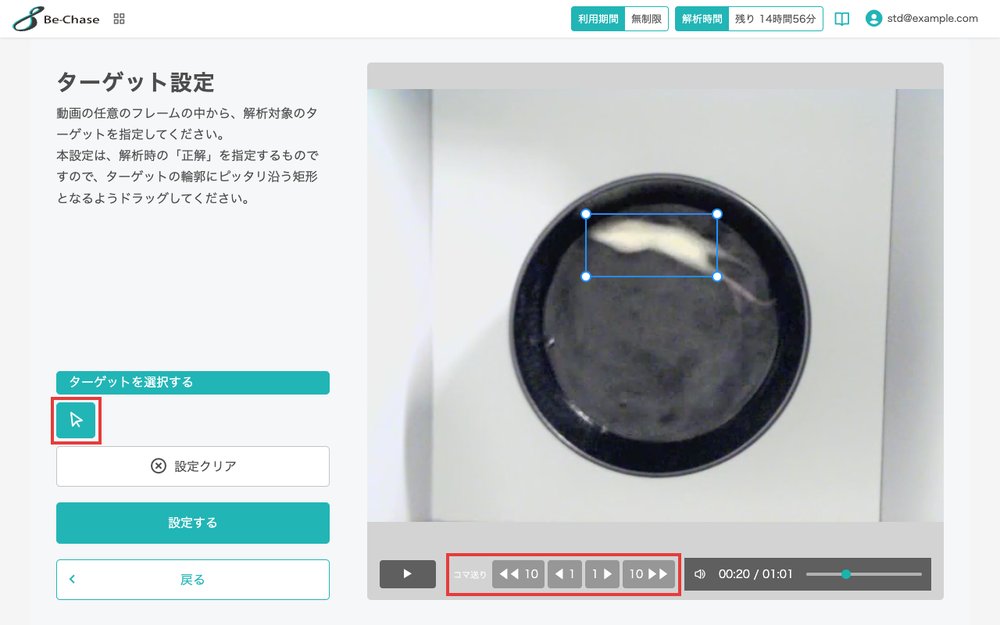
追跡したい対象を指定します。 マウスやラットなどの動物に限らず、他の生物、人、機械など、追跡したいものであれば対象にできます。設定画面の詳しい使い方はターゲットを設定するで説明しています。
この設定は、解析時の「正解」をBe-Chaseに教えるものです。ここで指定した対象の特徴をもとに、動画全体を通して同じ対象を追い続けます。
まず、対象がはっきり写っているフレームを探してください。再生位置を動かすほか、1コマ単位・10コマ単位のコマ送りが使えます。対象が装置の陰に入っていたり、ぶれて写っているフレームは避けてください。
対象が見つかったら、ドラッグして囲みます。このとき、対象の輪郭にできるだけぴったり沿わせることが重要です。
- 余白が大きすぎると、背景の一部を対象の特徴として捉えてしまい、誤検出が増えます
- 小さすぎると、対象の特徴を十分に捉えられず、追跡が外れやすくなります
ステップ7:設定を確認して解析を開始する
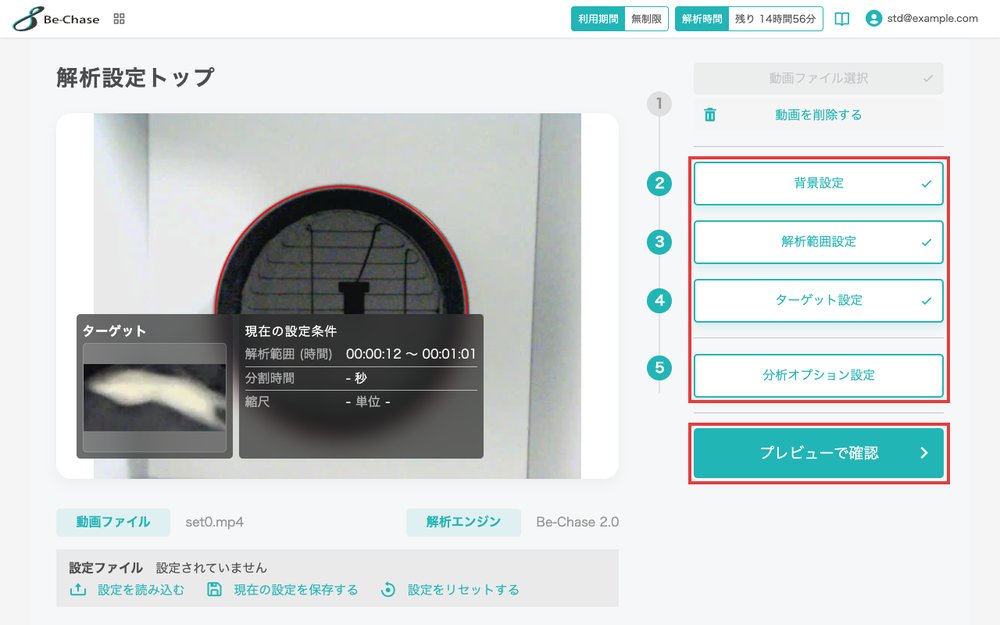
解析設定トップの画面に戻ると、設定が済んだ項目にチェックが付いています。設定が足りない場合は、何が足りないかが画面に表示されますので、その設定に戻って済ませてください。
プレビューで確認する
「プレビューで確認」を押すと、その場でプレビューの生成が始まります。ここが最も重要な確認ポイントです。 結果の読み方はプレビューで確認するでも詳しく説明しています。
プレビューでは、解析範囲から均等に選んだ場面で、設定した条件で実際にターゲットを検出した結果が並びます。ここでターゲットを見失った場面が多いまま解析を進めても、良い結果は得られません。解析時間も消費してしまいます。
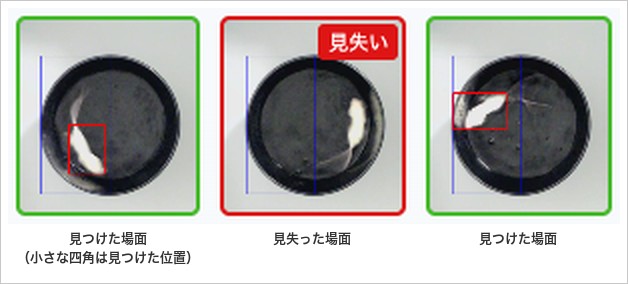
結果に応じて、次のように判断してください。
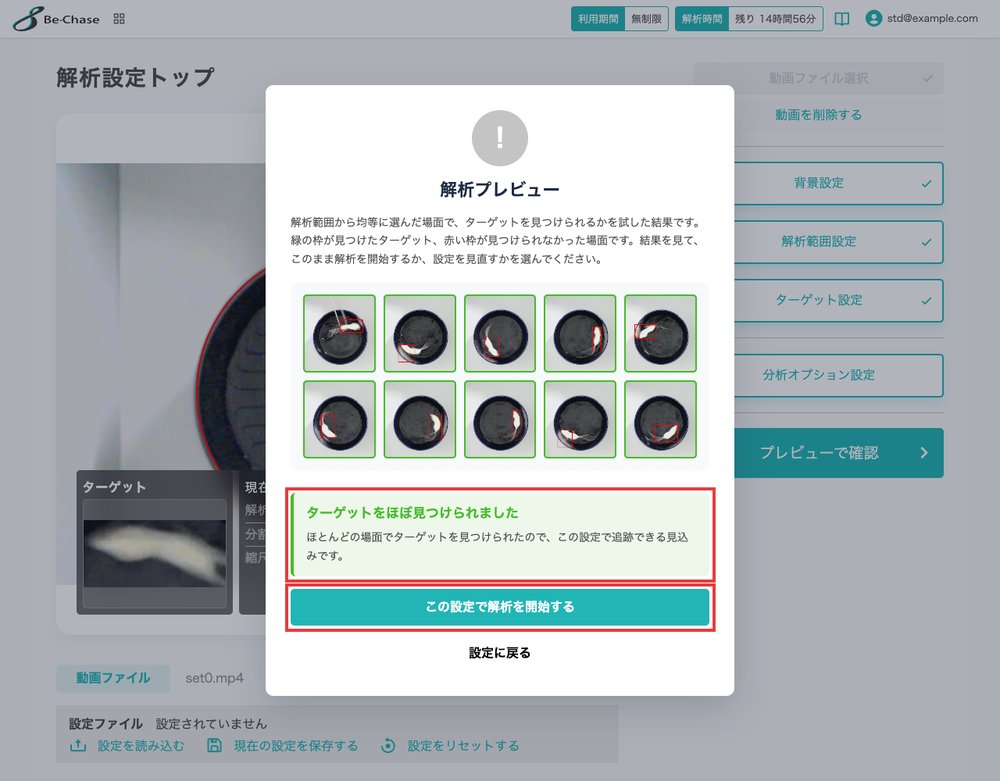
- ほとんどの場面で見つけられていれば、そのまま解析を開始します。
- 一部の場面で見失っている場合も解析は始められますが、見失った箇所を補正する分、解析が終わるまでにかかる時間が長くなります。
- ほとんど見つけられていない場合は、「設定を見直す」で解析設定トップに戻り、背景設定またはターゲット設定をやり直してください。
見失う原因でよくあるのは次の2つです。
- 背景にターゲットが写り込んでいる
- ターゲットの囲み方が輪郭からずれている
プレビューが始まらずにメッセージが表示された場合は、このページ末尾の「うまくいかないとき」をご覧ください。
正しく検出できていることを確認してから、解析を開始してください。
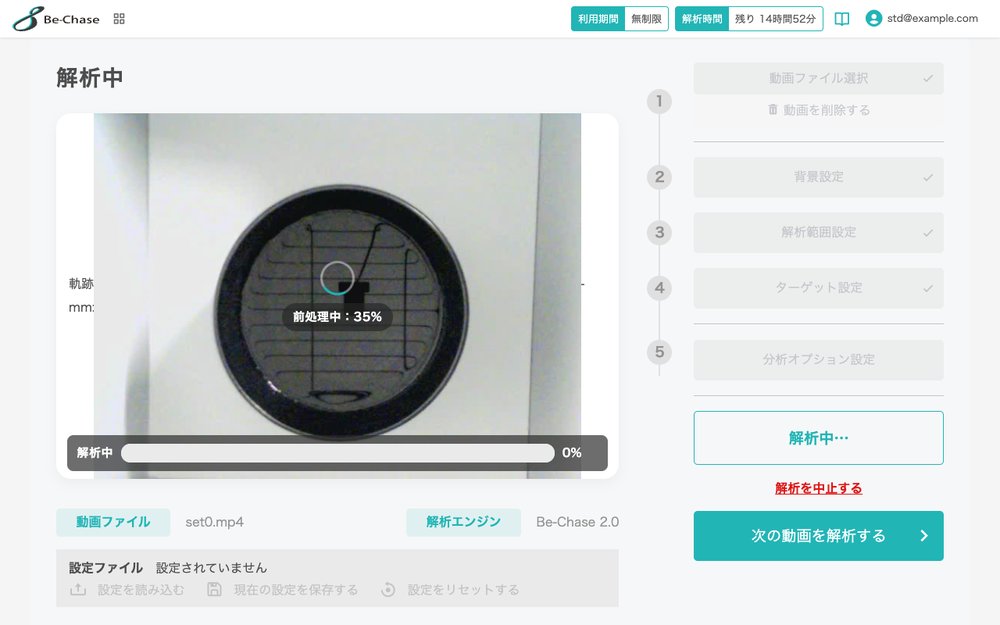
ステップ8:解析の完了を待つ
解析にかかる時間は、動画の長さや設定によって変わります。
画面を開いたまま待つ必要はありません。 画面を閉じても解析は止まりません。進捗はダッシュボードからいつでも確認できます。
解析の完了はアプリ内のお知らせに表示されます。メールでも受け取りたい場合は、「アカウント管理」画面の「解析状況・結果通知」で設定できます。
長時間の解析ではログインの有効期限が切れることがありますが、その場合も解析は続いています。ログインし直せば、続きから状況を確認できます。
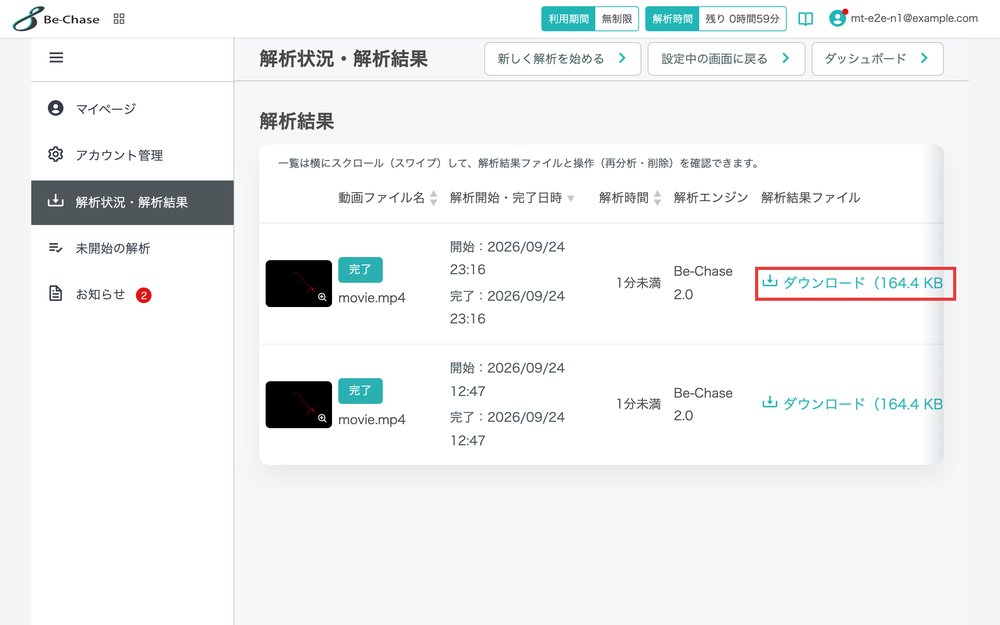
解析が完了すると、結果をダウンロードする導線が表示されます。
ステップ9:解析結果をダウンロードする
「解析状況・解析結果」の画面から、解析結果ファイルをダウンロードします。
結果ファイルの準備がまだ済んでいない場合は、しばらく待ってから再度ご確認ください。
受け取れるファイルについて
ダウンロードされるZIPファイルには、主に次のものが含まれます。
| ファイル | 内容 |
|---|---|
trace_result.csv | 集計データ(総移動距離、停止、回転行動、滞在場所の偏りなど) |
trace_img.png | 移動軌跡の画像 |
trace_img_line.png | 移動軌跡を背景の上に描いた画像 |
trajectory_density_heatmap.png | 通過回数のヒートマップ |
dwell_time_heatmap.png | 滞在時間のヒートマップ |
speed_visualization.png | 移動の速さを色で表した軌跡 |
rotation_trajectory.png | 回転行動の軌跡 |
分析オプションを設定すると、区画ごとや区間ごとのファイルが増えます。各ファイルの内容と trace_result.csv の読み方は、解析結果の見方で説明しています。
Proプランでは、これらに加えてターゲットの座標データ(trace_result_all)が含まれます。
Freeプランでは、ファイルの構成は同じですが、画像に「Be-Chase Free Trial Version」の透かしが入ります。
各データの読み解き方は、研究に活かすヒントの記事で解説しています。
次のステップ
ひととおり解析できたら、分析オプションを使ってみてください。
- チェックエリア:解析範囲の中をさらに区画に分け、区画ごとの滞在時間や出入りの記録を測ります。オープンフィールド試験の中心区画や、高架式十字迷路の開放アームなどを設定できます
- 縮尺:移動距離をピクセルではなく実際の長さ(cmなど)で出せます
- 分割時間:解析区間を区切って、時間帯ごとの変化を見られます
試験ごとの具体的な設定の考え方は、次の記事で解説しています。
スマートフォンで操作する場合
スマートフォンでも同じ手順で解析できます。範囲やターゲットの指定は指でドラッグして操作します。結果のダウンロードは、共有シートからファイルアプリなどに保存します。パソコン版との違いはスマートフォンで使うにまとめています。
アップロードだけスマートフォンで済ませて、続きの設定をパソコンで行うこともできます。
うまくいかないとき
プレビューでターゲットが検出されない
「ターゲットが検出できませんでした。輪郭に沿うようにターゲットを選択しなおした上でリトライしてください。」と表示されてプレビューが始まらない場合も、同じ点を確認してください。まず背景設定を見直してください。ターゲットが写り込んだフレームを背景にしていると、その位置のターゲットが背景の一部と見なされ、ターゲットを検出しにくくなることがあります。ターゲット設定の囲み方が輪郭からずれていないかも確認してください。
「解析プレビューを作れませんでした。」と表示される
「解析プレビューを作れませんでした。設定を見直してから、もう一度「プレビューで確認」を押してください。」と表示された場合は、プレビューの画像が1枚も作れず、解析を開始できません。背景設定とターゲット設定を見直してから、もう一度「プレビューで確認」を押してください。
追跡が途中で外れる
撮影条件が原因の可能性があります。カメラの固定、照明の安定、背景とターゲットのコントラストを確認してください。動画適性チェッカーで、撮影条件を数値で確認できます。
画面を閉じてしまった
アップロードの途中で閉じた場合は、最初からやり直しになります。変換中・解析中に閉じた場合は処理が続いていますので、ダッシュボードから状況を確認してください。設定の途中で閉じた場合は、ダッシュボードから再開できます。
ほかにもつまずきやすい場面と対処方法をうまくいかないとき(トラブルシューティング)にまとめています。解決しない場合は、よくあるご質問をご覧いただくか、お問い合わせからご連絡ください。