
解析結果は、画像と集計データをまとめたZIPファイルでダウンロードします。このページでは、ZIPファイルに入っている各ファイルの内容と、集計データ trace_result.csv の読み方を説明します。
結果のダウンロード方法ははじめての解析(チュートリアル)をご覧ください。
結果の一覧で軌跡を見る
「解析状況・解析結果」の一覧で、左端のサムネイルを押すと、移動軌跡の画像が開きます。ZIPファイルをダウンロードする前に、追跡の結果を画面で確かめられます。
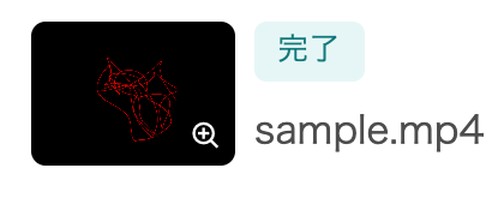
複数のターゲットを追跡した解析では、全員の軌跡を重ねた画像と、ターゲットごとの画像を切り替えて見られます。
ZIPファイルの中身
ZIPファイルの名前は be-chaseYYYYMMDDHHMM.zip で、作成した日時(日本時間)が入ります。ターゲットが1体の解析では、ファイルはフォルダに分かれず、すべて同じ階層に入っています。複数のターゲットを追跡した場合の構成は、後述の「複数のターゲットを追跡したとき」をご覧ください。
ZIPファイルには、実際に作成されたファイルだけが入ります。分析オプションの設定によって、入るファイルが変わります。チェックエリア・縮尺・分割時間は、解析が終わったあとでも条件を変えて分析し直す(再分析)で変えて、結果を作り直せます(Smallプラン以上。Smallプランは1つの契約期間に3回まで)。
どの解析でも入るもの
| ファイル | 内容 |
|---|---|
trace_result.csv | 集計データ(後述) |
trace_img.png | 移動軌跡を黒地に描いた画像 |
trace_img_line.png | 移動軌跡を背景の画像の上に描いた画像 |
trajectory_density_heatmap.png | 軌跡の通過回数のヒートマップ。よく通った場所ほど赤くなります |
dwell_time_heatmap.png | 滞在時間のヒートマップ。長くいた場所ほど赤くなります |
speed_visualization.png | 移動の速さを色で表した軌跡。色の帯に速さの目盛りが付き、帯の上端がその解析の最大の速さです。止まっている間は軌跡が伸びないので、線は描かれません |
rotation_trajectory.png | 検出した回転行動の軌跡。右回りは赤、左回りは青で描かれます |
analysis_definitions.csv | 集計に使った定義(静止の判定・ヒートマップの格子・見失いの補間)の値(後述) |
ターゲットの動きが少なかった場合などは、一部の画像が作られないことがあります。
集計に使った定義(analysis_definitions.csv)
静止の判定などに使った4つの値を書き出したファイルです。文字コードと改行は trace_result.csv と同じです。1行目はファイルの題名(Be-Chase Analysis Definitions)、2行目が列の見出し、3行目からが4つの値(1行に1つ)で、その後にターゲットごとの格子の条件(Target 1 body length・heatmap grid・image width・image height・heatmap grid rows・heatmap grid columns の6行。単位はピクセルとマス目の数)が続きます。表計算ソフトで開くと、左上のセルに題名だけが入った行があり、その下の行から見出しと値の表が続きます。列は Definition(定義の名前)・Value(値)・Unit(単位。s は秒、x body length はターゲットの体長の倍数)・Source(値の出どころ。標準の値なら default)です。論文の方法の節には、このファイルの値を書いてください。
| Definition | 意味 | 標準の値 |
|---|---|---|
Stop duration | 静止とみなす継続時間。この時間以上とどまると、停止(後述の Stop Analysis)を1回と数えます | 2.0 s |
Stop radius | 静止の半径(とどまったとみなす範囲) | 0.5 x body length |
Heatmap grid | ヒートマップの格子の大きさ(一辺) | 0.25 x body length |
Max interpolation gap | 補間する見失いの長さの上限。これ以下の見失いは前後の位置から補います | 1.0 s |
体長は、ターゲット設定で囲んだ枠の長い方の辺です。論文の方法の節には、このファイルの値を集計の条件としてそのまま書き写せます。結果のZIPファイルにこのファイルが無い解析は、2026年10月1日の解析エンジンの更新より前のエンジンで解析したものです。
チェックエリアを設定したときに増えるもの
チェックエリアを設定すると、次の画像が加わります。
| ファイル | 内容 |
|---|---|
checkarea_entry_exit_heatmap.png | 区画に出入りした位置のヒートマップ |
checkarea_entry_heatmap.png | 区画に入った位置だけのヒートマップ |
checkarea_exit_heatmap.png | 区画から出た位置だけのヒートマップ |
出入りのヒートマップは、区画への出入りが1回もなかった場合は作られません。3枚の色の尺度は共通なので、並べて比べられます。また、チェックエリアを設定すると、軌跡の通過回数と滞在時間のヒートマップに、区画の位置が黒い破線で描かれます。
分割時間を設定したときに増えるもの
分割時間で区切った区間ごとに、次の画像が作られます。ファイル名の末尾の数字は、0から始まる区間の番号です。
| ファイル | 内容 |
|---|---|
trace_img_d{番号}.png | 区間ごとの移動軌跡 |
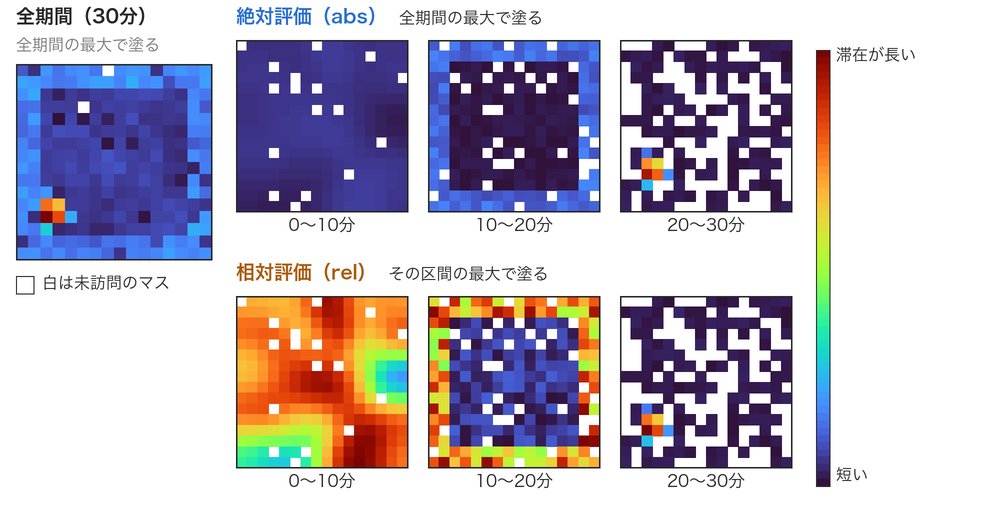
trajectory_density_heatmap_abs_{番号}.png | 区間ごとの通過回数のヒートマップ(全期間と共通の色の尺度) |
trajectory_density_heatmap_rel_{番号}.png | 区間ごとの通過回数のヒートマップ(その区間の中での色の尺度) |
dwell_time_heatmap_abs_{番号}.png | 区間ごとの滞在時間のヒートマップ(全期間と共通の色の尺度) |
dwell_time_heatmap_rel_{番号}.png | 区間ごとの滞在時間のヒートマップ(その区間の中での色の尺度) |
speed_visualization_{番号}.png | 区間ごとの速さの可視化(色の目盛りは全期間と共通) |
abs の画像は色の尺度が全区間で共通なので、区間どうしの量の違いを比べるのに向いています。rel の画像はその区間の中で色の幅を最大に使うので、1つの区間の中での分布を見るのに向いています。
速さの可視化の目盛り
speed_visualization の画像の色の帯には、速さの目盛りが付きます。
- 単位は、縮尺で mm・cm・m を選んでいれば選んだ単位の毎秒(
mm/s、cm/s、m/s)、pixel を選んでいる場合や縮尺を設定していない場合はpx/sです - 帯の上端は、解析した時間全体での最大の速さです。区間ごとの画像も同じ目盛りで塗るので、区間どうしを比べられます
- 帯の下の
Maxは、その画像に描いた範囲の中での最大の速さです - 速さは、0.1秒ごとにそろえた位置どうしの距離を時間で割ったものです
プランによって入る座標データ
| ファイル | 入るプラン | 内容 |
|---|---|---|
trace_result_all_0.5s | Standardプラン | ターゲットの座標データ。0.5秒間隔(後述) |
trace_result_all | Proプラン(提供開始前) | ターゲットの座標データ。1コマごと(後述) |
Free・Smallプランでは、座標データは入りません。Proプランに入るのは1コマごとの trace_result_all だけです(trace_result_all_0.5s は入りません)。
Freeプランの場合
ファイルの構成は有料プランと同じですが、次の制限があります。
- すべての画像の中央に「Be-Chase Free Trial Version」の透かしが入ります
trace_result.csvのうち、出来事を1件ずつ並べるセクション(区画への出入りの記録、区画ごとの出入り時の停止、回転行動の記録)は、それぞれ最初の3件だけが記録されます
それ以外の集計は、有料プランと同じ内容が出力されます。
複数のターゲットを追跡したとき
Standardプラン以上で複数のターゲットを追跡した解析では、全員をまとめたファイルと、ターゲットごとのフォルダ target1/〜target3/ に分かれます。
| 場所 | ファイル | 内容 |
|---|---|---|
| ZIPの直下 | trace_result.csv | 全員をまとめた集計データ(後述) |
| ZIPの直下 | trace_img.png | 全員の移動軌跡を、ターゲットの色で黒地に重ねた画像 |
| ZIPの直下 | trace_img_line.png | 全員の移動軌跡を、背景の画像の上に重ねた画像 |
| ZIPの直下 | trace_result_all(Proプラン)または trace_result_all_0.5s(Standardプラン) | 全員の座標データ(後述) |
| ZIPの直下 | analysis_definitions.csv | 集計に使った定義(全員で共通。前述) |
target{番号}/ | trace_result_target{番号}.csv | そのターゲットだけの集計データ |
target{番号}/ | 上の表と同じ名前の画像 | そのターゲットだけの画像(軌跡、ヒートマップ、速さ、回転の軌跡、チェックエリアや分割時間を設定したときの画像) |
ヒートマップなど、ターゲットごとに作る画像は、ZIPの直下には入りません。
trace_result.csv の読み方
ファイルの形
trace_result.csv は、1行が1コマを表す表ではありません。見出しの付いた複数の集計が、縦に並んだレポートです。集計ごとに列の数も意味も違います。
Excelでそのまま開けます。区画の名前に日本語を使っていても文字化けしません。グラフや統計に使うときは、必要な集計の部分だけを別のシートにコピーしてお使いください。
プログラムで読み込む場合、ファイルは BOM 付きの UTF-8 で、改行はCRLFです。Python では encoding='utf-8-sig' で開いてください。
集計の並び
集計は次の順に並びます。設定によって出ないものがあります。ターゲット1だけを対象にする集計は、見出しに「(target 1)」が付きます。
| 見出し | 内容 | 出る条件 |
|---|---|---|
| Be-Chase Result(日時) | 結果を作成した日時(日本時間) | 常に |
| Scale | 縮尺の係数(後述の「長さの単位」) | 常に |
| Total Tracing Data | 全体の総移動距離 | 常に |
| Missing Detection (target 1) | 見失いの回数・時間・つないだ距離 | 常に |
| Stop Analysis (target 1) | 停止の回数と時間 | 常に |
| Rotation Analysis (target 1) | 回転行動 | 常に |
| Dwell Time Concentration (Gini Coefficient) (target 1) | 滞在場所の偏り | 常に |
| Stop Analysis per Check Area (target 1) | 区画ごとの停止 | チェックエリアを設定したとき |
| Duration and length data per CheckArea. | 区画ごとの滞在時間と移動距離 | チェックエリアか分割時間を設定したとき |
| Stop Analysis within Entry/Exit Durations (target 1) | 出入りごとの停止 | 区画への出入りがあったとき |
| CheckArea and Target Data. | 区画への出入りの記録 | チェックエリアか分割時間を設定したとき |
ターゲットの動きが少なく集計できなかった場合など、一部の集計が出ないことがあります。ターゲットの画像が読めなかった場合などは、その集計の位置に Not calculated の行が入ります。
複数のターゲットを追跡したとき
ターゲットごとの target{番号}/trace_result_target{番号}.csv は、そのターゲットだけを集計したもので、形はこのページで説明する1体のときと同じです。見出しの「(target 1)」や列名の target1 の番号が、そのターゲットの番号になります。
まとめの trace_result.csv は、全員を1つのファイルで比べるためのものです。
- 冒頭に、ターゲットの数を示す
Multi-target resultの行と、ファイルの形を説明するNoteの行、縮尺の係数のScaleの行が入ります - 集計は上の表と同じ順に並び、それぞれの集計の中に、ターゲット1・2・3の行が順に並びます
- 各行の1列目がターゲットの番号です。2列目以降は、ターゲットごとのCSVの同じ行と同じです
- 見出しからは「(target 1)」のような番号が外れます
共通の約束ごと
時刻
すべて、解析の開始時点を0とした秒です。
長さの単位
列名の末尾に単位が付きます。縮尺で mm・cm・m を選んだ場合は選んだ単位((mm)、(cm)、(m))、pixel を選んだ場合や縮尺を設定していない場合は (pixel) です。縮尺で換算されるのは、移動距離と、回転行動の半径・軌跡の長さの単位付きの列です。詳しくは縮尺を設定するをご覧ください。
冒頭の Scale の行は、1ピクセルが実際の何にあたるかを表します(1体のときは2行目、複数のターゲットのまとめでは Note の次の行)。たとえば Scale,0.1,cm/pixel は、1ピクセルが0.1cmです。pixel を選んだ場合や縮尺を設定していない場合は Scale,1,pixel/pixel です。ピクセルのまま出力される値(radius_px・path_length_px・Average Radius (px) などpxの付く値、trace_result_all・trace_result_all_0.5s の座標)は、縮尺で mm・cm・m を選んでいれば、この係数を掛けると実際の長さになります。
ターゲットの呼び方
列名の target1 や target_1 は、ターゲット設定で指定したターゲットを指します。
集計の方法
ターゲットの位置を0.1秒ごとにそろえてから集計します。1ターゲット解析では、見失った時間が補間の上限(1秒)以内なら前後の位置を直線で補い、それより長い見失いの間は、移動距離にだけ前後の2点を結んだ直線の長さを加え、滞在時間・停止などには含めません。値ごとの定義は分析結果の定義にまとめています。
複数のターゲットを追跡した場合は、見失った時間の長さにかかわらず、前後の位置から補いません。別の個体の下に隠れていた時間も、見失った時間として扱います。
数値の書き方
多くの値は小数第2位までに丸めて出力されます。時刻の一部は 12.3 や 7.501333333333 のように桁数がそろわずに出力されることがあります(区画への出入りの記録の out_time など)。同じ出来事が、出入りごとの停止の表では小数第2位までに丸めて出ます。
空欄と0の違い
数値セルの空欄は、必要な観測や分母がなく、その値を計算できないことを表します。空欄を0に置き換えて集計しないでください。単体・ターゲット別・複数ターゲットのまとめ・再分析のCSVで共通です。欠測を除いて集計できた値も、見失っていた時間の行動を推定した値ではありません。
| 指標 | 空欄になる場合 | 0になる場合 |
|---|---|---|
| 全期間・区間・出入り明細の移動距離、エリア別の距離・滞在時間 | 対象の範囲で、位置を続けて観測できた所が一つもない | 観測した位置が静止している、または観測中にそのエリアを訪れていない |
| 停止・回転の回数、停止時間の合計(全期間・区間・エリア別・出入り期間内) | 判定に使う観測区間がない | 観測区間はあるが、定義に合う行動が0件 |
| 停止時間の平均、方向別の回転の平均時間・半径・角度・円形度 | 対象の行動が0件(0件で割る平均は未定義) | 行動がある場合は、その平均の計算値 |
| 全期間・区間のジニ係数 | 全セルの滞在時間の合計が0 | 正の滞在時間が全セルで同じ |
total_time(s)とduration(s)のtotal列は、観測できた時間ではなく解析範囲・区間の長さです。欠測中も既知の時間を出し、長さ0の区間は0です。停止や訪問が1件もなければ、1件ごとの記録の行は出ません。記録の total の行の時刻にある - は、「該当する時刻がない」という意味です。
Total Tracing Data(総移動距離)
| 列 | 内容 |
|---|---|
| total_time(s) | 解析した時間の長さ(秒) |
| target1(単位) | 解析した時間全体の総移動距離 |
データは1行です。補間の上限(1秒)を超えてターゲットを見失っていた区間は、前後の2点を結んだ直線の長さを含みます(分析結果の定義の「見失った時間の扱い」)。
Missing Detection (target 1)(見失い)
補間の上限(1秒)を超えてターゲットを見失った区間の集計です。見失いが無かった場合は、どの行も0です。
| 行 | 内容 |
|---|---|
| Missing Periods | 見失った回数 |
| Total Missing Time (s) | 見失った時間の合計(秒) |
| Bridged Distance (単位) | 見失いの前後の2点を結んだ直線の長さの合計。総移動距離に含まれている分です |
| Unbridged Periods | つないだ場合の速さがありえないほど速いため、つながなかった回数 |
解析の始まりから最初に見つけるまでと、最後に見失ってから解析の終わりまでも、回数と時間に含めます。この2つは片側の位置しか分からないので、つなぎません。観測できた距離だけを使う場合は、Total Tracing Data の総移動距離から Bridged Distance を引いてください。複数のターゲットを追跡した場合は前後をつながないので、Bridged Distance は0です。
移動距離は、ターゲットの位置(輪郭の重心)を0.1秒ごとにそろえ、隣り合う位置を直線で結んだ長さの合計です。細かい動きを切り捨てる閾値や、軌跡をなめらかにする処理はしていません。位置は画面の画素から求めたものなので、画素より細かい動きや、0.1秒の間に曲がった分までは表せません。区画の境界を浅い角度で何度も横切る動きでは、区画ごとの移動距離に誤差が積み重なりやすくなります。
Stop Analysis (target 1)(停止)
ターゲットが一か所にとどまっていた回数と時間です。
| 行 | 内容 |
|---|---|
| Total Stops | 停止の回数 |
| Total Stop Time (s) | 停止時間の合計(秒) |
| Average Duration (s) | 1回あたりの平均の停止時間(秒) |
| Durations (s) | 1回ごとの停止時間の一覧。停止が1回以上あったときだけ出ます |
停止の定義:ターゲットが、ある地点を中心とした一定の範囲の中に2秒以上とどまった状態を1回の停止とします。範囲の半径は、ターゲット設定で囲んだ枠の長い方の辺の半分です。つまり、ターゲットの体の大きさを基準に判定しています。
円の中心は、とどまり始めた地点に固定します。停止時間は、とどまり始めてから軌跡が円の境界を越えるまでの時間です。補えない長さの見失いで途切れた場合は、見失う直前で停止を終えます。全体・区間別・区画ごと・出入りごとの停止は、同じ停止を数えたものです。詳しくは分析結果の定義をご覧ください。
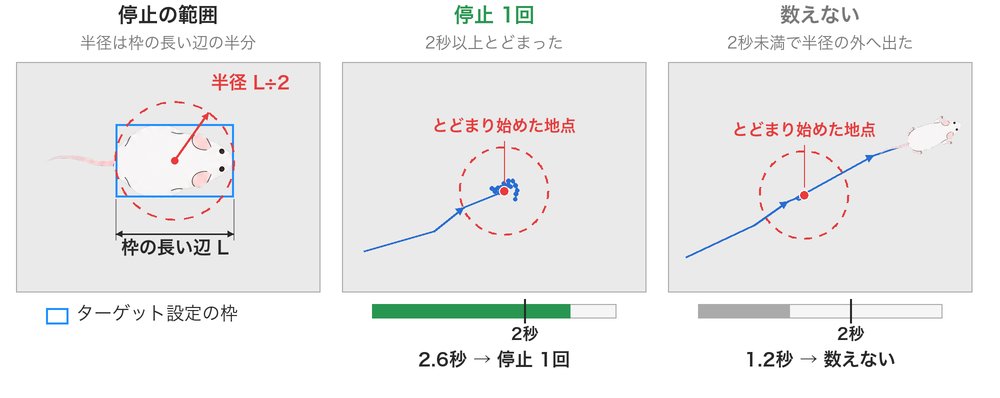
分割時間を設定した場合は、続けて「Stops per interval」に区間ごとの停止の回数と時間が出ます。区間をまたいだ停止は、停止が終わった区間に数えます(区切りの時刻ちょうどに終わった停止は前の区間)。
Rotation Analysis (target 1)(回転行動)
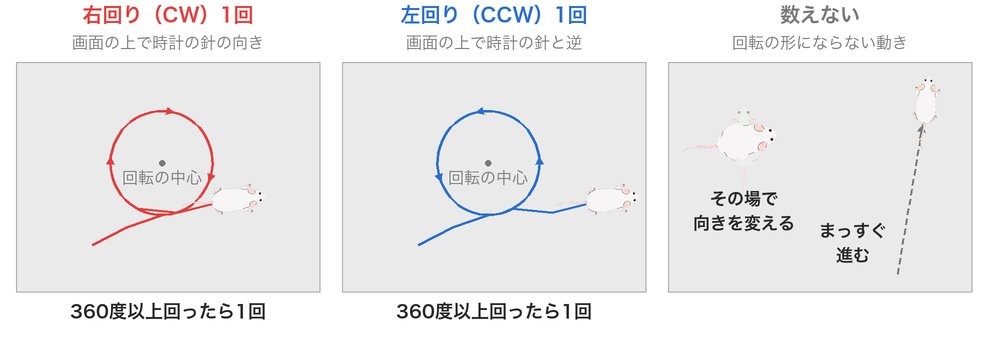
ターゲットが同じ方向に1周以上回った動きを、回転行動として数えます。
| 行・列 | 内容 |
|---|---|
| Total Rotations | 回転の回数 |
| Clockwise (Right) Summary | 右回りの回転の回数と平均値。平均の半径は、ピクセルの Average Radius (px) と、縮尺の単位の Average Radius (単位) の2行です |
| Counter-Clockwise (Left) Summary | 左回りの回転の回数と平均値。平均の半径の行は右回りと同じです |
| Detailed Rotation Events | 回転1回ごとの記録。回転が1回以上あったときだけ出ます |
Detailed Rotation Events の各列の意味は次のとおりです。
| 列 | 内容 |
|---|---|
| direction | 回転の向き。CW が右回り、CCW が左回り |
| start_time_s / end_time_s | 回転の開始と終了の時刻(秒) |
| duration_s | 回転にかかった時間(秒) |
| radius_px | 回転中の軌跡を囲む最小の円の半径(ピクセル)。楕円などの軌道では代表的な大きさです |
| path_length_px | 回転中の軌跡の長さ(ピクセル) |
| radius(単位) | 上記の半径を縮尺の単位へ換算した値 |
| path_length(単位) | 回転中の軌跡の長さ(縮尺の単位) |
| circularity | 軌跡の長さ÷最小外接円の円周。真円では約1.0です。0〜1に限定されず、1を超えることもあります |
| angle_deg | その1周で回った角度(度)。前の周回の分は含みません。CWは正、CCWは負で、絶対値は360以上です |
radius_px と path_length_px は、縮尺を設定してもピクセルのままです。縮尺で換算した値は radius(単位) と path_length(単位) の列に入ります。縮尺を設定していない場合は、単位付きの列もピクセルです。
Freeプランでは、Detailed Rotation Eventsは最初の3件だけが記録されます。
回転の定義:ターゲットの軌跡が、同じ中心のまわりを同じ向きに1周(360度)したときに1回と数えます。円・楕円・渦巻きのように半径が変わる周回を含み、8の字は輪ごとにそれぞれの向きで数えます。1周に届かない動き、行って戻るだけの往復、その場での方向転換、直線、中心を横切る動きは数えません。見失いをまたぐ周回や、中心が違う輪どうしの角度は足し合わせません。画面右がxの正方向、下がyの正方向なので、時計回り(CW)の角度は正、反時計回り(CCW)は負です。
周回の途中で止まった時間はその周回の時間に含め、1周を終えたあとに止まっていた時間は次の周回に含めません。1周を超えた端数は次の周回へ持ち越します。
数えるもの・数えないものの例と、各列の読み方は分析結果の定義の「回転行動」をご覧ください。
Dwell Time Concentration (Gini Coefficient) (target 1)(滞在場所の偏り)
滞在時間が特定の場所に集中していたかどうかを、0から1の値で表します。0に近いほどまんべんなく動き回っており、1に近いほど特定の場所にとどまっていたことを表します。動画の画面全体を格子状に区切った、すべてのマス目(解析範囲の外や、一度も訪れなかったマス目を含む)を使って計算します。解析範囲が画面の一部だけの場合、値は1に寄ります。
| 行 | 内容 |
|---|---|
| Gini coefficient for all period | 解析した時間全体の値 |
| Gini coefficient per interval | 区間ごとの値(分割時間を設定したとき) |
格子は画面左上を起点とし、一辺は体長の0.25倍です。滞在ヒートマップとジニ係数は同じ滞在時間を使います。格子の境目の近くでは、わずかな位置の差で滞在時間の入るマス目が変わるため、小数第3位の違いには意味を持たせないでください。考え方は分析結果の定義をご覧ください。
ジニ係数の考え方と使い方はジニ係数による滞在の偏りの定量化で解説しています。
Stop Analysis per Check Area (target 1)(区画ごとの停止)
| 列 | 内容 |
|---|---|
| Area Name | 区画の名前 |
| Stops | その区画の中で起きた停止の回数 |
| Total Stop Time (s) | 停止時間の合計(秒) |
| Average Duration (s) | 平均の停止時間(秒) |
| Durations (s) | 1回ごとの停止時間の一覧 |
区画ごとに1行で、区画の名前の順に並びます。停止は、停止の時間の半分以上を中にいた区画に数えます。区画が重なっている場所での停止は、それぞれの区画に数えます。
Duration and length data per CheckArea.(区画ごとの滞在時間と移動距離)
区画ごとの滞在時間と移動距離を、横に並べた表です。
1行目はターゲット、2行目は列の名前です。列の名前は次のようになっています。
| 列 | 内容 |
|---|---|
| (1列目) | 行の種類。duration(s) は時間、length(単位) は移動距離の行です |
| time | 集計した時間の範囲(例:0s-60.0s) |
| total | duration(s) の行では集計した時間の長さ、length の行では総移動距離 |
| missing | duration(s) の行では補間の上限(1秒)を超えて見失っていた時間、length の行ではその間をつないだ直線の長さ(総移動距離に含まれている分) |
| area_番号:名前 | 区画ごとの値。duration(s) の行ではその区画にいた時間の合計、length の行ではその区画の中での移動距離 |
区間の全体を見失っていた場合、その区間の duration(s) の行の区画の欄は空欄(観測がない)ですが、length の行の区画の欄には、つないだ距離が入ることがあります。
area_ のあとの番号は、区画を描いた順に0から振られます。列は区画の名前の順に並びます。同じ名前の区画があっても、この番号で区別できます。
分割時間を設定していない場合は、解析した時間全体について duration(s) と length の2行が出ます。分割時間を設定した場合は、区間ごとにこの2行が繰り返されます。区間の区切りをまたぐ移動は次の区間に数えます。補間の上限を超える見失いが区切りをまたぐ場合は、つないだ距離を前後の区間に時間の比で割り振ります。どちらの場合も、区間ごとの length の total を足すと総移動距離になります。最後の区間の見出しの時刻は、解析の終わりを越えて区間の長さの区切りで表示されることがあります。
解析を始めた時点ですでに区画の中にいた場合は、時刻0に入ったものとして集計します。
区画ごとの移動距離は、軌跡のうち区画の中にいた部分の長さです。補間の上限を超える見失いは、前後の2点がどちらも同じ区画の中にあるときだけ、つないだ直線の長さをその区画に含めます。
Stop Analysis within Entry/Exit Durations (target 1)(出入りごとの停止)
区画に入ってから出るまでの1回ごとに、その間の停止をまとめた表です。
| 列 | 内容 |
|---|---|
| Area Name | 区画の名前 |
| Entry No. | その区画への何回目の進入か |
| Entry Time (s) | 区画に入った時刻(秒) |
| Exit Time (s) | 区画から出た時刻(秒) |
| Stops in Duration | 区画にいる間に起きた停止の回数 |
| Total Stop Time (s) | 区画にいる間の停止時間の合計(秒) |
| Average Stop Time (s) | 平均の停止時間(秒) |
| Stop Durations (s) | 1回ごとの停止時間の一覧 |
| Observation Status | 進入のしかたと終わり方。observed(観測された進入)、resumed after missing(見失ったあと区画の中で観測が戻った)、observed; interrupted by missing、resumed after missing; interrupted by missing(後ろの2つは、見失いでその回の記録が途切れたもの)の4通りです |
行は、区画を描いた順、次に入った時刻の順に並びます。区画ごとの Entry No. の最大値が、確認できた進入回数です。開始時点で内側にいる場合も1回と数えます。欠測後に内側から観測が再開した行の Entry No. は空欄です。欠測中の退出・再進入は分からないため、前の行と同じ訪問だと確定せず、新たな進入回数にも加えません。欠測で中断した行の Exit Time は最後に観測できた時刻です。
動画の最後まで区画の中にいた場合は、解析の終了時刻が Exit Time になります。
Freeプランでは、この表は最初の3件だけが記録されます。
CheckArea and Target Data.(区画への出入りの記録)
区画にいた1回ごとに1行の記録です。
区画の中にいるかどうかは、ターゲットの位置(重心)が図形の中にあるかで決めます。境界の線の上は中として扱い、境界の上での細かな揺れを出入りとして何度も数えないよう、ごく狭い余裕を持たせています。詳しくは分析結果の定義をご覧ください。
| 列 | 内容 |
|---|---|
| check_area | 区画の名前 |
| target_num | ターゲットの番号 |
| in_time | 区画に入った時刻(秒) |
| out_time | 区画から出た時刻(秒) |
| line_length(単位) | その回に区画の中で移動した距離 |
行は時刻の順に並びます。最後に total の行があり、観測できた区間の移動距離の合計が入ります。補間の上限を超える見失いの前後をつないだ距離はこの表に含めないので、Total Tracing Data の総移動距離より Missing Detection の Bridged Distance の分だけ小さくなることがあります。
分割時間を設定した場合は、区間の区切りで記録を分けます。区切りの時点で区画の中にいた場合は、そこで1行を終え、次の区間で新しい行として続けます。区間の区切りには -------- の行が入ります。そのため、分割時間を設定したときの進入回数は、この表の行数ではなく、前述の Entry No. から数えてください。
この表は区画を名前で表すため、同じ名前の区画があると区別できません。
Freeプランでは、この表は最初の3件だけが記録されます。
集計できなかった場合
ターゲットを一度も検出できなかった場合や、観測が少なすぎて計算できる区間が一つもない場合は、解析は失敗になります。対象のターゲット番号と「ほとんど見つけられず、結果を計算できませんでした」という案内を表示し、通常の結果CSV・結果画像は作りません。複数ターゲット解析でも、一つのターゲットがこの状態なら解析全体を失敗とし、利用時間に計上しません。1ターゲット解析も同じです。これは「結果が0だった」のではなく、「集計を行えなかった」ことを表します。
連続する2フレームで検出できた観測どうしは、いつでも計算できる区間です。1ターゲット解析で観測の間に未検出フレームがある場合だけ、観測間の時間差が補間の上限(1秒)以内ならつなぎます。1枚だけ、または上限を超える欠測で離れた観測だけでは計算できません。複数ターゲット解析では、見失い・隠れの区間をまたぐ観測はつなげません。新規の解析でも再分析でも、同じ基準で判定します。
背景やターゲットの設定、撮影条件を見直してください。うまくいかないとき(トラブルシューティング)の「追跡の精度」も参考にしてください。設定を見直したあとは、解析を始める前にプレビューで確認すると、同じ結果の繰り返しを防げます。
trace_result_all・trace_result_all_0.5s(座標データ)
ターゲットの位置を記録したテキストファイルです。拡張子はありません。テキストエディタや表計算ソフトで開けます。
| ファイル | 入るプラン | 記録の間隔 |
|---|---|---|
trace_result_all | Proプラン(提供開始前) | 1コマごと |
trace_result_all_0.5s | Standardプラン | 0.5秒間隔 |
どちらも、1行が1コマで、次の形で記録されています。見出しの行はありません。
<時刻> <x1>,<y1> <x2>,<y2> <x3>,<y3>- 時刻は解析の開始時点を0とした秒です
- 座標は動画の画面上のピクセルで、左上を原点とします。縮尺は反映されていません。実際の長さにするには、
trace_result.csvのScaleの係数を掛けてください - 区切りは空白です。1つのターゲットの x と y はカンマで区切られています
- ターゲットの列は常に3つ分あります。ターゲットを検出できなかったコマや、使っていない列は
0,0になります - 複数のターゲットを追跡した場合は、1列目からターゲット1・2・3の順に並びます。見失っていたコマ(別の個体の下に隠れていたコマを含む)は
-1,-1になり、使っていない列(2体のときの3列目)は0,0のままです
表計算ソフトで開くときは、区切り文字に「空白」と「カンマ」の両方を指定すると、列に分かれます。
0.5秒間隔の版(trace_result_all_0.5s)
trace_result_all_0.5s は、1コマごとの記録から、0秒・0.5秒・1秒…の時点にいちばん近いコマの行を1行ずつ選んで並べたものです。行の形・列・0,0 や -1,-1 の意味は、上の trace_result_all と同じです。
- 時刻の列は、選んだコマの実際の時刻です。0.5秒ちょうどのコマが無い動画では、0.48 のように少しずれた時刻になります(例: 25fpsの動画では0.5秒の位置にコマが無いため、前後で同じだけ離れたコマのうち早いほうの0.48秒のコマを選びます)
- 前後0.25秒以内にコマが無い時点(フレームレートが2fps未満の動画や、途中でコマが抜けている部分)は、その時点の行がありません
- 値は記録したコマの値そのままです。間を補ったり平均したりはしていません。選んだコマでターゲットを検出できていなければ、前後のコマで検出できていても、
0,0や-1,-1のままです - 座標が1行も記録されなかった解析(開始直後に止まった場合など)では、
trace_result_all_0.5sは中身の無い空のファイルになります(Proプランのtrace_result_allも同じです)。ファイルが壊れているわけではありません
論文などで使うときの注意: trace_result.csv の移動距離・速さなどの集計は、1コマごとの記録を0.1秒間隔にそろえた位置から計算しています。trace_result_all_0.5s から計算し直した移動距離や速さは、記録の間隔が粗いぶん短く・遅くなりやすく、trace_result.csv の値とは一致しません。また、各行の時刻は選んだコマの実際の時刻なので、行の間隔はきっちり0.5秒ではありません。速さなどを自分で計算するときは、0.5秒ではなく時刻の列の差を使ってください。集計値には trace_result.csv の値をお使いください。
Be-Chase が出す指標と、ほかの行動解析ソフトが出せる指標の違いは、「行動解析ソフトの選び方と比較」で扱っています。自分の動画でどんな結果になるかは、無料プランで確かめられます(画像の透かしなどの制限があります)。