Be-Chaseは、撮影済みの動画をアップロードして解析します。追跡がうまくいくかは、設定よりも先に、撮影の段階でほぼ決まります。撮り終えた動画の条件は、あとから設定で補える範囲が限られているためです。
このページでは、解析に向く動画の条件と、それを満たすための撮影のしかたを説明します。撮影が済んだら、動画適性チェッカーで動画を確かめ、はじめての解析(チュートリアル)に進んでください。
このページでは、実際に解析できた3本の動画を例として使い、動画A・動画B・動画Cと呼びます(撮影条件は後述の「動画の実例」)。
このページでわかること
- Be-Chaseが動画のどこを見てターゲットを見つけているか
- 解析できる動画と、解析しにくい動画の違い
- カメラ・照明・床の決め方
- 動画の形式・解像度・フレームレート・長さの条件
- 背景に使う場面の撮り方と、撮影の前後の手順
- 実際に解析できた動画の例
- よくある失敗と直し方
Be-Chaseが動画から見ているもの
Be-Chaseは、背景(ターゲットが写っていない状態の画面)と動画の各フレームを比べ、明るさの違う所を探します。そのうえで、ターゲット設定で囲んだターゲットの色に近い所を、ターゲットとして選びます。主な手がかりは背景との明るさの差で、色の違いはそれを補う手がかりです。仕組みははじめての解析(チュートリアル)の「解析の全体像」でも説明しています。
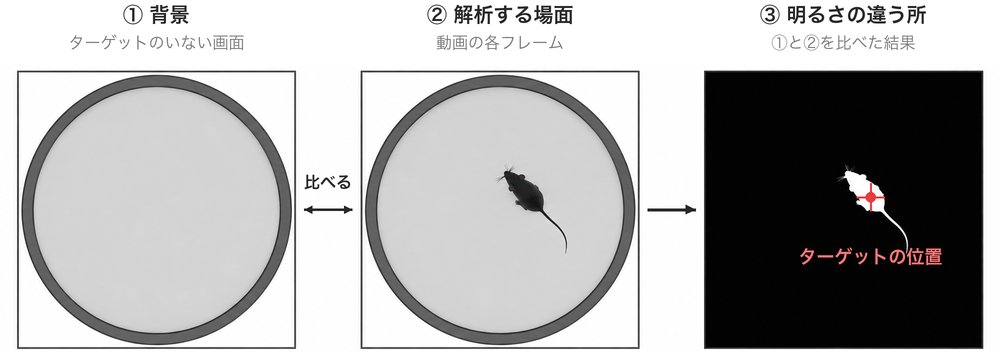
このため、撮影では次の3つが大切になります。
- 背景が動かないこと:カメラが動くと、画面全体が背景と違って見えます
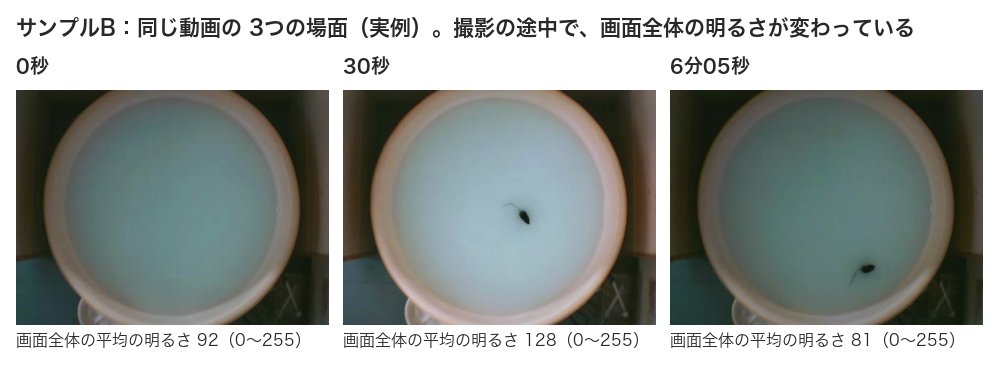
- 背景の明るさが変わらないこと:明るさが変わると、ターゲットのいない所まで背景と違って見えます
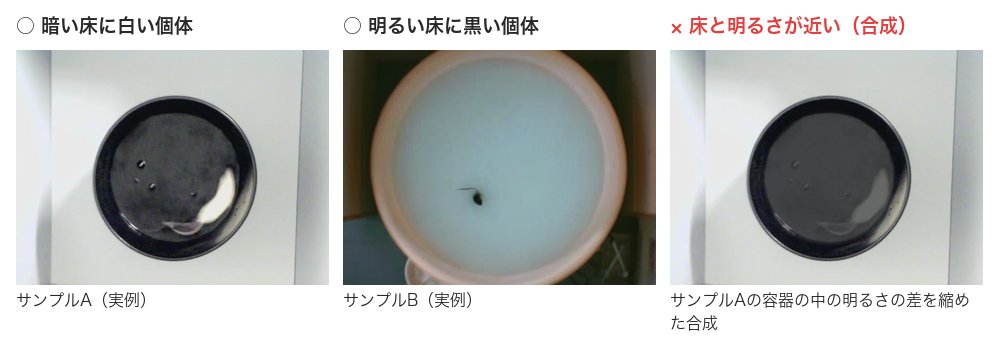
- ターゲットと床の明るさに差があること:差が小さいと、色が違っていても、ターゲットが背景に紛れます
もう1つ、背景は、解析する場面と同じ状態で撮った画面であることが前提です。床・装置・照明が解析の場面と同じで、ターゲットだけが写っていない画面を背景にします。背景と解析の場面で床の様子が違うと、床全体が「違いのある所」になり、ターゲットを見つけられなくなります。
以下の節は、どれもこれらを満たすための工夫です。
解析できる動画・解析しにくい動画
| 動画の様子 | 解析への影響 | 対処 |
|---|---|---|
| 真上に固定したカメラで、装置の全体が写っている | 撮影の条件としては向いています | 動画の形式・大きさ・長さの条件(後述の「動画の設定」)も確かめます |
| 手持ちで撮った、撮影の途中でカメラが動いた | 背景全体がずれ、ターゲットと取り違える所が増えます | 三脚やスタンドで固定して撮り直します |
| ターゲットのいない場面が、解析の場面と違う状態でしか撮れていない(入れる前だけ床に板がある、など) | 背景にすると床全体が違って見え、ターゲットを見つけられません | 解析の場面と同じ状態の装置だけを撮り、背景にします |
| 撮影の途中で画面の明るさが変わる | 背景との差が乱れ、見失いや取り違えが増えます | 照明を一定にし、カメラの自動露出を切ります |
| ターゲットと床の明るさが近い(白い床に白い個体など) | ターゲットが背景に紛れ、見失いやすくなります | 床の色を変えます |
| ターゲットが画面に対して小さく写っている | 追跡が不安定になります | 装置が画面に収まる所までカメラを寄せます |
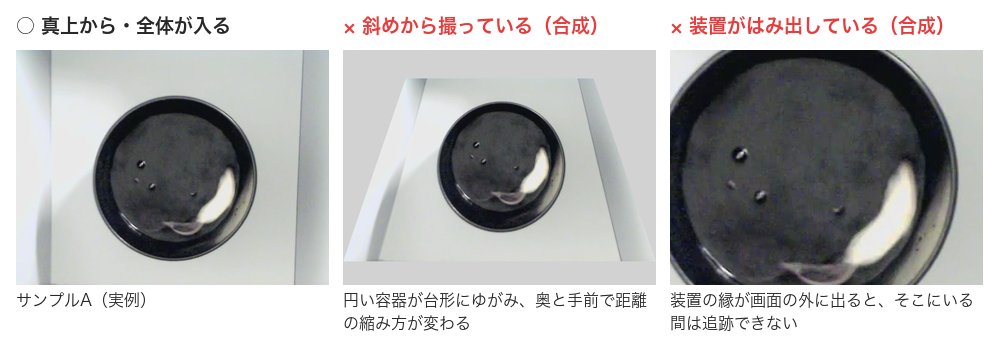
| 斜めから撮っている | 奥と手前で距離の縮み方が変わり、壁の陰も見えません | 真上から撮り直します |
| 巣箱や装置の陰でターゲットが隠れる | 隠れている間は位置を記録できません | 上から見通せる装置にします |
| 装置の外で手やケーブルが動く | ターゲットと取り違えることがあります | 解析範囲で装置の内側だけを囲みます |
この表は撮影の条件だけをまとめたものです。解析するには、形式・ファイルサイズ・解像度・長さについて、後述の「動画の設定」の条件も満たす必要があります。
解像度の高さは、上の条件ほど結果を左右しません。高価な機材は要りません。スマートフォンでも、固定して適切な距離から撮れば解析できます。
Free・Smallプランで追跡できるターゲットは、1つの動画につき1体です。1つの動画に写る複数の個体を見分けて追跡する機能(Standardプランは2体まで、Proプラン(提供開始前)は3体まで)は、複数のターゲットを追跡するで説明しています。
撮影の前に準備するもの
- カメラ:ビデオカメラ、Webカメラ、スマートフォンのいずれでも構いません。明るさ(露出)とピントを固定できる機種だと、撮影中の変化を防げます
- 固定具:三脚、スタンド、天井や棚から吊るすアームなど。装置の真上にカメラを保てるもの
- 照明:装置全体を均一に照らせるもの。光を拡散させる板や布があると、影と反射を抑えられます
- 床:ターゲットと明るさの差が大きい色のもの。光沢の少ないものが向いています
- テスト撮影の時間:本番の前に数十秒撮り、動画適性チェッカーで確かめる時間を取っておきます
カメラの置き方
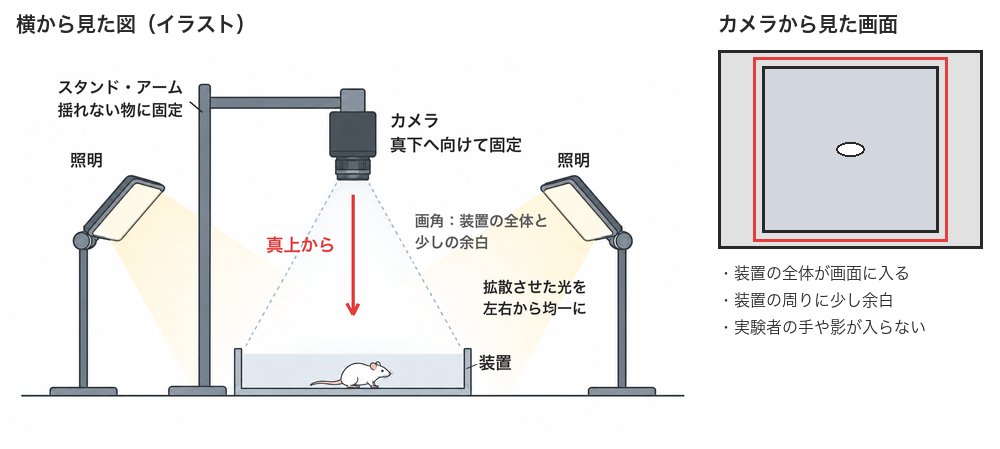
真上から撮る
カメラは装置の真上に置き、レンズを床と平行にして真下へ向けます。斜めから撮ると、装置の奥と手前で距離の縮み方が変わるため、移動距離が場所によってずれます。壁のある装置では、壁の陰になる所も見えなくなります。
しっかり固定する
三脚やスタンドで固定し、撮影中はカメラに触れないようにします。台や棚に置いただけの場合、実験中の振動が伝わることがあります。録画の開始と停止をリモコンや別の端末から操作できる機種なら、カメラに触れずに済みます。
画角は装置の全体と少しの余白
装置の全体が画面に入り、その周りに少し余白が残る所までカメラを寄せます。装置の縁が画面から切れていると、そこにいる間は追跡できません。逆に、広く撮りすぎるとターゲットが小さく写り、追跡が不安定になります。
ピントは床に合わせて固定する
ピントは装置の床に合わせます。オートフォーカスが撮影中に動くと、画面がぼけることがあります。固定できる機種であれば、合わせたあとで固定してください。
照明
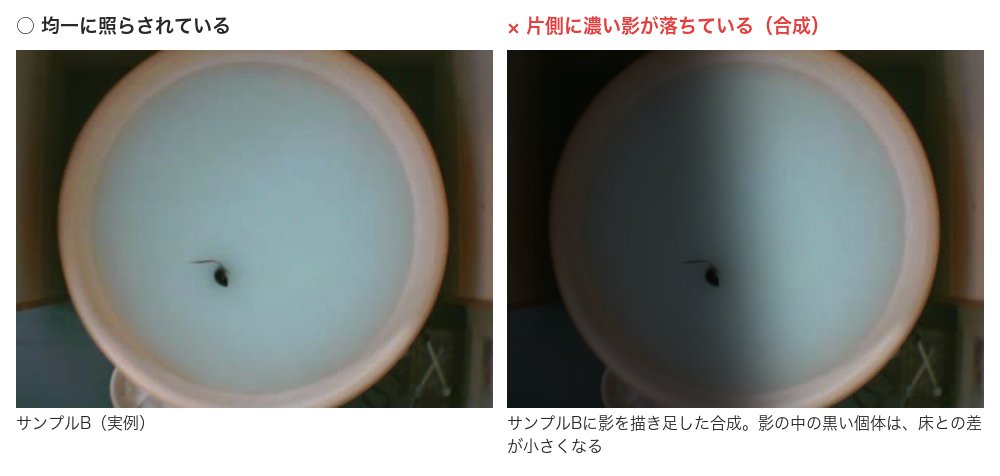
均一に照らす
装置全体をむらなく照らします。強いスポットライトを1灯だけ当てるより、光を拡散させて左右から当てる方が、影とむらが出にくくなります。
明るさを変えない
窓からの光は、時間や天気で明るさが変わるので避けます。カメラの自動露出がオンになっていると、ターゲットが動くたびに画面全体の明るさが調整されることがあります。オフにできる機種であれば、オフにして撮影してください。照明がちらついて見える場合も、明るさが変わっているのと同じことになります。
濃い影を作らない
影は、ターゲットのいない所でも背景との差になります。影の中に入ったターゲットは床との差が小さくなり、見失いやすくなります。照明の向きを変えるか、光を拡散させて、濃い影ができないようにします。
反射と映り込みに気をつける
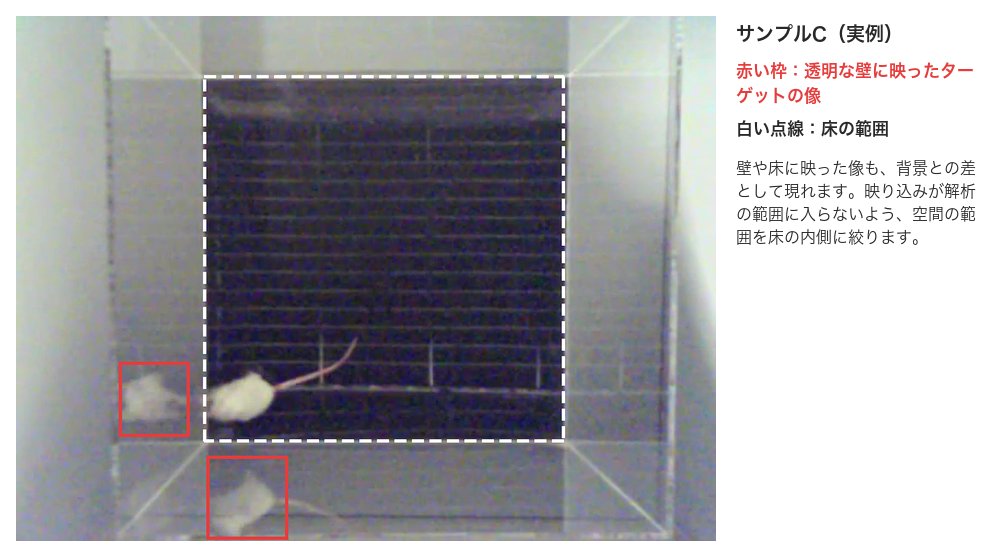
透明な壁、水面、光沢のある床には、照明やターゲットの像が映ります。映った像も背景との差として現れるため、ターゲットと取り違える原因になります。照明の向きを変える、光沢の少ない床にする、といった対処のほか、解析範囲を床の内側だけに絞ることで、壁に映った像を範囲の外に出せます。
背景とターゲットのコントラスト
Be-Chaseは、主に床との明るさの差でターゲットを見つけ、色の違いも手がかりにします。明るさの差が小さいと、色が違っていても見つけにくくなります。白い個体は暗い床で、黒い個体は明るい床で撮影します。色の違う床を選ぶ場合も、明るさがはっきり違うものを選んでください。床敷を使う場合も同じで、茶色の床敷に茶色の個体のような組み合わせは避けます。
手軽な確かめ方は、装置に個体を入れた状態をスマートフォンなどで撮り、写真を白黒にしてみることです。白黒でもターゲットがはっきり見えれば、明るさの差は足りています。
同じ床の上に毛色の違う個体を一緒に入れる場合や、見分けるためのマーカーの付け方は、複数のターゲットを追跡するで説明しています。
動画の設定
動画の設定には、Be-Chaseが受け付ける条件と、安定して解析するための撮影の目安の2つがあります。受け付ける条件を外れた動画は、アップロードの時点で断られます。撮影の目安は、受け付ける条件の中で、変換の待ち時間が短く、ターゲットがはっきり写りやすい設定です。目安を外れても、受け付ける条件の中であれば解析はできます。
Be-Chaseが受け付ける条件
| 項目 | 条件 |
|---|---|
| 形式 | MP4・MOV・M4V・AVI・MKV・WebM |
| ファイルサイズ | 1本あたり2GBまで |
| 解像度 | 長い辺が8192ピクセル以下、かつ画素数が8192×4352以下(8Kの7680×4320は受け付けます)。下限はありません |
| フレームレート | 上限・下限はありません |
| 動画の長さ | プランごとの上限があります |
安定して解析するための撮影の目安
| 項目 | 目安 |
|---|---|
| 形式 | MP4(圧縮方式 H.264) |
| 解像度 | 短い方の辺が480〜720ピクセル程度(1280×720など) |
| フレームレート | 30fps前後 |
| 動画の長さ | 解析したい区間の前後に、少し余裕を持たせる |
どれも目安で、この範囲なら必ず解析できるという保証ではありません。撮影したら動画適性チェッカーで確かめてください。なお、動画適性チェッカーで判定できる解像度は長い辺が4096ピクセル以下・画素数が4096×2160以下までです。アップロードの上限(長い辺8192ピクセル・画素数8192×4352)より小さいため、8Kなど高解像度で撮った動画は、判定の前に縮小するか、一部を切り出してお試しください。
解像度
短い方の辺が720ピクセルを超える動画は、アップロードのあとで短い方の辺が720ピクセルになるよう縮小してから解析します。高い解像度で撮っても解析の精度は上がらず、アップロードと変換の時間が延びるだけです。1280×720(縦向きなら720×1280)で撮れば、縮小も要りません。受け付ける条件の上限を超える動画は、アップロードの時点で断られます。
低い解像度でも解析はできますが、ターゲットが小さく、輪郭がぼやけて写りやすくなります。動画Bは320×240で、動画適性チェッカーでは「ターゲットが小さい」「画質が低い」という指摘が出ます(後述)。
フレームレート
Be-Chaseの解析では、フレームレートの上限も下限も設けていません。目安は、一般的なカメラの30fps前後ですが、このページで例に使っている動画A・B・Cは5〜15fpsで撮影したもので、この範囲でも解析できています。
動画の長さ
解析できる時間の範囲の長さと、アップロードできる動画の長さの上限は、ご契約のプランによって異なります。前者の上限は料金プランのページにある「動画1本の上限」、動画の長さの上限はそれより長く設定されています。詳しくは動画をアップロードするをご覧ください。
ファイルサイズの上限にも注意が必要です。スマートフォンで1080p・30fpsで撮った動画は、20分前後で2GBに達することがあります(目安)。長い試験は720pで撮るか、区間を分けて撮影してください。
変換の待ち時間をなくしたいとき
MP4・H.264・短い方の辺が720ピクセル以下・一般的な8ビットの色の記録方式、の4つを満たす動画は、アップロードのあとの変換を省けます。条件の詳しい説明とカメラの設定はうまくいかないとき(トラブルシューティング)の「変換の待ち時間をなくしたい」をご覧ください。iPhoneの標準のカメラアプリで撮った動画は、多くの場合、変換の対象になります。
撮影の手順
- 装置・カメラ・照明を置く:カメラを真上に固定し、装置の全体が入るように画角とピントを合わせます。照明を点け、窓の光を遮ります
- カメラの設定を決める:解像度(720p)、フレームレート、露出とピントの固定を設定します
- テスト撮影をする:ターゲットを入れた状態で数十秒撮り、動画適性チェッカーで確かめます。指摘が出たら、カメラ・照明・床を直して撮り直します
- 本番の録画を始め、装置だけを撮る:ターゲットを入れる前に、装置だけが写った状態を数秒以上撮っておきます。床・装置・照明を解析の場面と同じ状態にしてから撮ります。この場面を背景に使います
- ターゲットを入れ、画角の外に離れる:入れる場面には手が写ります。この場面は、解析範囲の時間の範囲で外します
- 試験の時間を撮る:撮影中はカメラ・照明・装置に触れません
- 録画を止める:次の個体も同じ位置・同じ設定で撮ります
背景に使う場面
背景には、解析する場面と同じ状態(床・装置・照明が同じ)で、ターゲットだけが写っていないフレームを使います。ターゲットを入れる前の区間を背景に使えるのは、その区間が解析の場面と同じ状態のときだけです。次のような違いがあると、その区間は背景に向きません。
- 入れる前だけ、床に板・ふた・仕切りが置いてある、または入れるときに外す
- 水を使う装置で、水位や水面の様子が変わる
- 床敷・餌・物の位置が、入れるときに変わる
- 照明を入れる直前に点けた、明るさを変えた
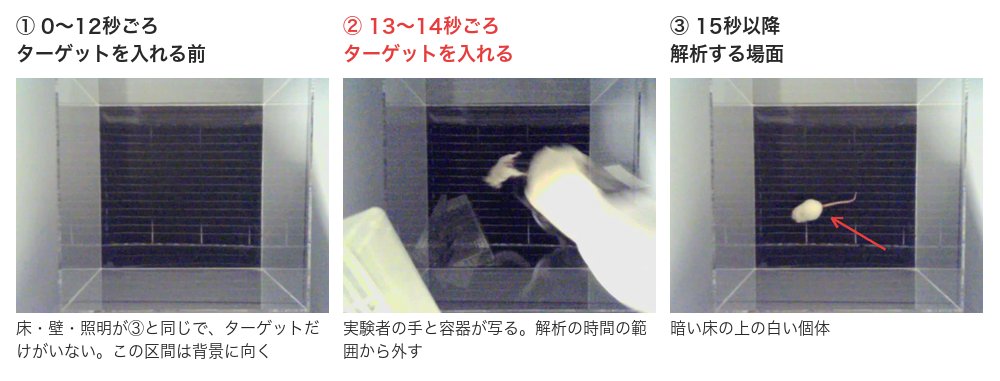
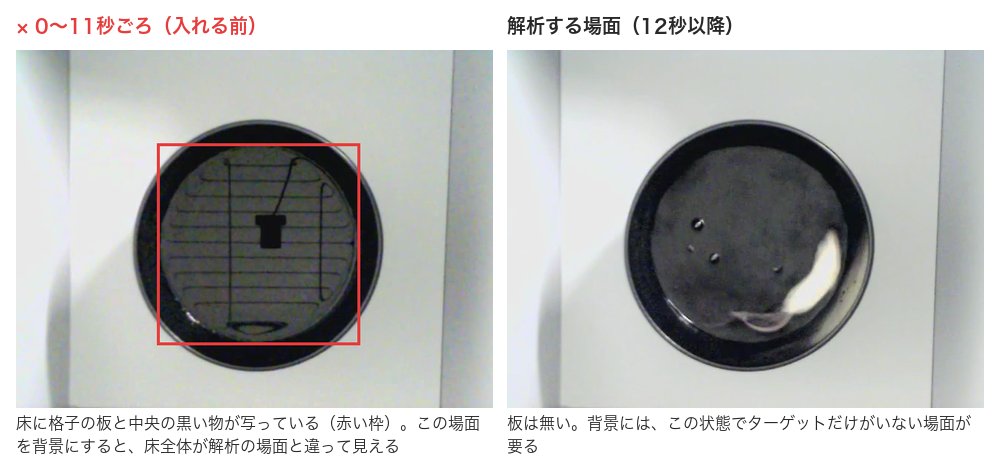
入れる前の区間が解析の場面と違う場合や、入れる前の場面を撮り忘れた場合は、背景を別に撮ります。
- 動画で撮る:同じ場所・同じカメラ位置・同じ照明で、床や装置を解析のときと同じ状態にし、ターゲットのいない装置だけを数秒撮ります。試験のあと、ターゲットを出してから続けて撮るのが手軽です
- 写真で撮る:同じ条件で、装置だけを写真に撮ります。背景を設定するの「画像ファイルで指定する」で、JPEG・PNG(5MBまで)の画像を背景にできます。写真は動画と同じカメラ位置・画角で撮ります
動画の途中(試験のあと)に撮った場合は、その場面を背景に選びます。別の動画ファイルに撮った場合は、そこから静止画を書き出して画像ファイルとして指定します。
同じカメラ位置・画角・解像度で撮った動画は、背景・解析範囲・ターゲットの設定を保存して使い回せます。解像度が違う動画には読み込めないので、カメラの解像度の設定も変えずに撮ります(設定を別の動画に再利用する)。装置を掃除したり動かしたりするときは、元の位置に戻せるよう印を付けておくと、カメラ位置を揃えやすくなります。
動画の実例
以下は、実際に解析できた3本の動画の例です。
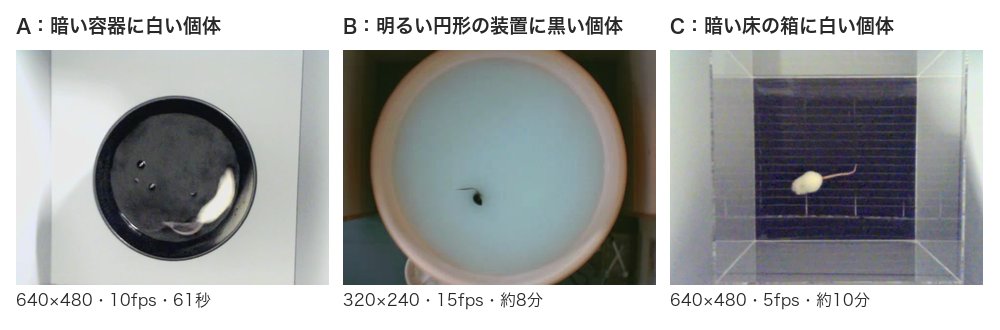
3本に共通するのは次の点です。
- カメラは装置の真上にあり、下を向いて固定されています。Aの円い容器は画面の中で円く写っており、斜めに傾いていません
- 装置の全体(Bは床の全体)が画面に入っています
- ターゲットと床の明るさがはっきり違います。AとCは暗い床に白い個体、Bは明るい床に黒い個体です
動画適性チェッカーで確かめると、AとCは良好の判定です。Bは解像度が低いため、「ターゲットが画面に対して小さい」「画質が低い」といった指摘が出ます。黒い個体と明るい床の組み合わせ自体はよい例ですが、解像度が低いため、ターゲットが小さくぼやけて写っています。カメラを対象に近づけるか、解像度を上げると、ターゲットを大きく写せます。Cは判定は良好ですが、透明な壁にターゲットの像が映る場面があります(上の「反射と映り込みに気をつける」の画像)。
ターゲットを入れる前の区間
3本とも、ターゲットを入れる前の区間が動画の冒頭にあります。このうちCは、入れる前の空の箱が解析の場面と同じ状態で、背景に向く例です。Aは、入れる前だけ容器の床に格子の板が写っていて、背景に向かない例です(上の「背景に使う場面」の画像)。Aの冒頭のフレームを背景にすると、床全体が解析の場面と違って見え、ターゲットを見つけられなくなります。
よくある失敗と直し方
ターゲットの写っていない場面が無い
録画を始める前にターゲットを入れてしまうと、背景に使える場面がありません。解析の場面と同じ状態の装置だけを、同じカメラ位置で撮った写真を用意し、背景を設定するの「画像ファイルで指定する」で指定します。次回からは、解析の場面と同じ状態で、ターゲットを入れる前の数秒を撮っておきます。
背景と解析の場面の様子が違う
背景にした場面と解析する場面で、床の板・ふた・仕切り、水位、床敷や物の位置、照明が違うと、床全体が背景と違って見え、ターゲットを見つけられません。プレビューの前に「ターゲットを見つけられませんでした。輪郭に沿うように選び直して、もう一度お試しください。」と出たときも、まずこれを確かめます。解析の場面と同じ状態で、ターゲットだけがいないフレームを背景に選び直すか、同じ状態の装置だけを撮り直して背景にします(上の「背景に使う場面」)。
撮影中にカメラや装置が動いた
動いたあとの場面は、背景と合わなくなります。動く前と後で分けて解析するか、撮り直します。
画面の明るさが途中で変わった
カメラの自動露出、窓の光、照明のちらつきを確かめます。変わった区間を解析範囲の時間の範囲から外すと、その区間の影響を避けられます。
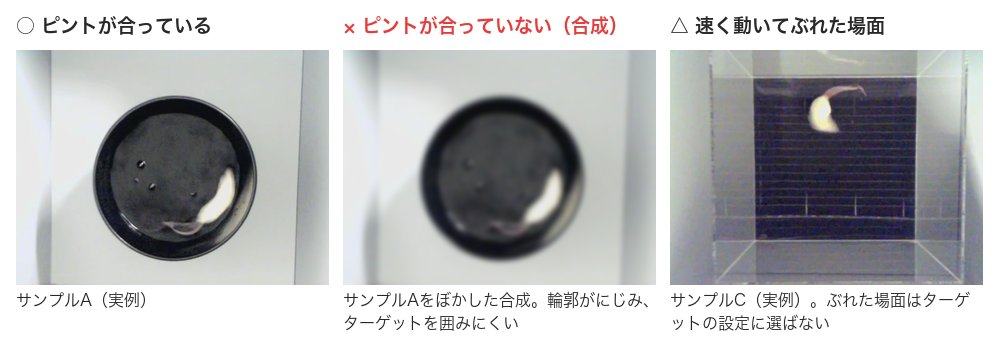
ぼけている、ぶれている
ピントが合っていないと、ターゲットの輪郭がにじみ、囲みにくくなります。ピントを床に合わせて固定します。速く動いた場面でターゲットがぶれて写ることもあります。ターゲットを設定するときは、ぶれていない場面を選んでください。
実験者の手や影が写り込んだ
入れる・出す場面は時間の範囲で外し、装置の外の動きは空間の範囲で外します。試験の最中に手や影が装置の上に入る場合は、撮り直しを検討してください。
アップロードで断られた
ファイルサイズ(2GB)、動画の長さ(プランの上限)、解像度の上限、形式を確かめます。断られたときの文言と対処は動画をアップロードするで説明しています。
撮影したら
- 動画適性チェッカーで動画を確かめます。会員登録は不要で、カメラの固定・照明と画質・ターゲットの見やすさを点数で示し、直す点を挙げます。200MBまで、長い辺が4096ピクセル以下・画素数が4096×2160以下の動画を判定できるので、長い動画や高解像度の動画は数十秒を切り出すか、縮小してから試してください
- はじめての解析(チュートリアル)の手順で、動画を1本解析します
- 解析を始める前に、プレビューで確認するでターゲットを見つけられるかを確かめます
うまくいかないときは、うまくいかないとき(トラブルシューティング)の「追跡の精度」もご覧ください。撮影の条件についてのご相談はお問い合わせからどうぞ。
撮影した動画は、無料プランで解析を試せます。Be-Chase の追跡の方式がほかの行動解析ソフトとどう違うかは、「行動解析ソフトの選び方と比較」にまとめています。