
解析の最初の手順は、動画ファイルのアップロードです。このページでは、対応している動画の形式や、アップロードできるサイズ・長さの上限、変換の待ち時間、アップロードを中止したときの動作、そして「未開始の解析」の件数上限について説明します。
アップロード画面を開くところから解析結果を受け取るまでの、ひととおりの流れははじめての解析(チュートリアル)で説明しています。このページは、アップロードそのものについて詳しく知りたいときのリファレンスです。
対応している動画の形式
次の拡張子のファイルをアップロードできます。
- MP4(.mp4)
- MOV(.mov)
- M4V(.m4v)
- AVI(.avi)
- MKV(.mkv)
- WebM(.webm)
アップロードした動画がブラウザでそのまま再生できる形式(H.264・8bit)でない場合は、アップロード後にMP4形式への変換が自動で始まります。iPhoneで撮影した動画(HEVC/H.265が使われることがあります)や、MOV・AVIなどMP4以外の形式の動画の多くは、この変換の対象になります。
変換では、動画の短い方の辺が一定のピクセル数を超えている場合に、解析に使う分だけ縮小もします。高解像度で撮影した動画をそのままアップロードしても、画質のために変換の時間が延びるだけなので、あらかじめ解像度を落としておくと待ち時間を減らせます。解像度の高い動画を選ぶと、アップロードの前に確認が表示されます。そのまま進めても解析はできますが、変換に時間がかかります。待ち時間を減らしたい場合は、キャンセルして解像度を落とした動画を選び直してください。具体的な条件はうまくいかないとき(トラブルシューティング)の「変換の待ち時間をなくしたい」をご覧ください。
ファイルサイズと長さの上限
ファイルサイズの上限は、プランによらず1本あたり2GBです。上限を超えるファイルは、選んだ時点でエラーになりアップロードできません。
動画の長さの上限と、解析できる区間の長さの上限は、契約しているプランによって異なります。この2つは意味が違います。
- 解析できる区間の上限:動画のうち、実際に解析する範囲(解析範囲を設定するの時間の範囲)の上限です。ランディングページのプラン表にある「動画1本の上限」がこの値にあたります
- 動画の長さの上限:アップロードできる動画ファイルそのものの長さの上限です。解析できる区間の上限より長く設定されています。動画の一部だけを解析すればよい場合、動画自体は区間の上限より長くても構いません
動画の長さの上限を超える動画をアップロードすると、その旨と、お使いのプランで解析できる区間の長さが合わせて表示されます。動画を分割するか、トリミングしてから、もう一度アップロードしてください。
長さが確認できない動画(ファイルが壊れている場合など)はアップロードできません。
アップロードから変換完了まで
アップロード画面を開き、「ファイルを選択」で動画ファイルを指定するか、枠内に動画ファイルをドラッグ&ドロップします。スマートフォンでは「タップして動画を選択する」になります。
アップロードが始まると進捗が表示されます。アップロード中は画面を閉じないでください。 閉じたり、途中で中断したりすると、最初からやり直しになります。
アップロードが完了すると、動画がブラウザでそのまま再生できる形式かどうかが確認され、そのまま使えない場合は続けてMP4形式への変換が始まります。
変換にかかる時間は動画の長さに応じて数分から数十分です。アップロードとは違い、変換中は画面を離れても処理が続きます。 待っている間に別の作業をしても構いません。アップロード(または変換)が終わったら、「背景設定へ進む」で次の手順の背景の設定に進みます。
アップロードを中止する
アップロード中と変換中は、「アップロードを中止する」で中止できます。確認のうえで中止すると、それまでにアップロードした動画は削除され、動画ファイルを選ぶ画面に戻ります。中止した動画は「未開始の解析」にも残りません。もう一度解析するときは、動画ファイルを選ぶところからやり直してください。
変換が完了したあとは中止できません。不要になった動画は、後述の「未開始の解析」の一覧から削除してください。
アップロードを断られたとき
次のような場合はアップロードできず、理由が画面に表示されます。
- 対応していない拡張子のファイルを選んだとき
- ファイルサイズが上限を超えているとき
- 動画の長さが、お使いのプランの上限を超えているとき
- 変換が時間内に終わらなかったとき(動画を短く分割するか、あらかじめMP4(短辺の解像度を抑えたもの)に変換してから、もう一度お試しください)
- 他の動画処理が混み合っていて、変換を始められなかったとき(時間をおいてもう一度お試しください)
変換に失敗した場合は「動画の変換に失敗しました」と表示され、「もう一度アップロードする」からやり直せます。断られた場合も、選んでいたファイル名の表示はそのまま残ります。 別のファイルを選び直すか、上記の対処をしてから、もう一度「ファイルを選択」からやり直してください。
「未開始の解析」の上限
アップロードした動画は、解析を開始するまでの間「未開始の解析」として扱われます。まだ解析を始めていない動画の保持件数には、プランごとに上限があります(プランごとの件数は複数の動画をまとめて解析するで説明しています)。
上限に達している状態でアップロード画面を開くと、ファイルを選ぶ枠の代わりに、上限に達している旨の案内が表示されます。
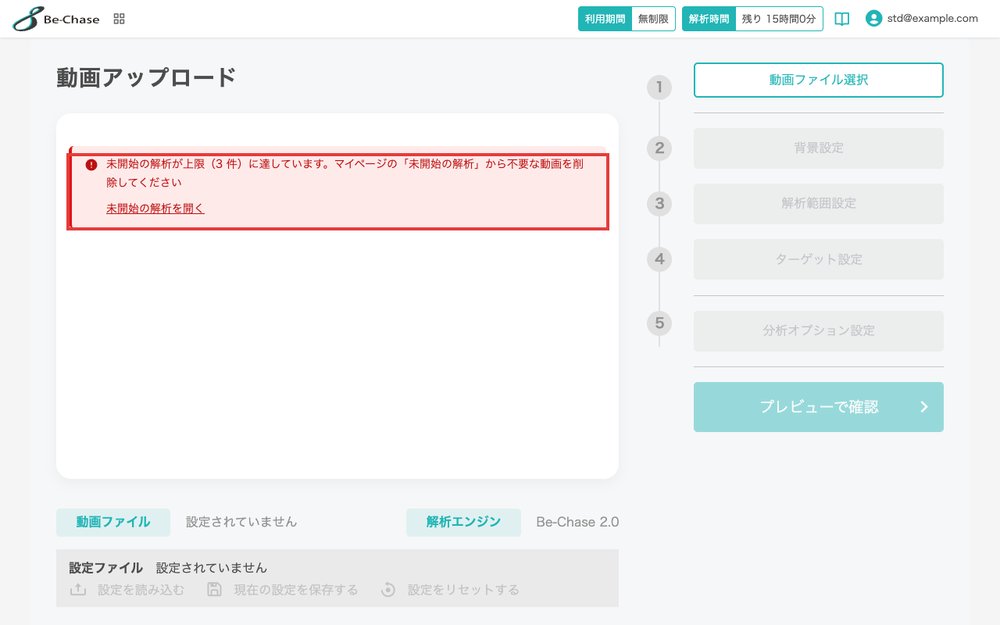
「未開始の解析を開く」から、未開始の解析の一覧(マイページの「未開始の解析」)を開けます。ここから不要な動画を削除すると、あらためてアップロードできるようになります。
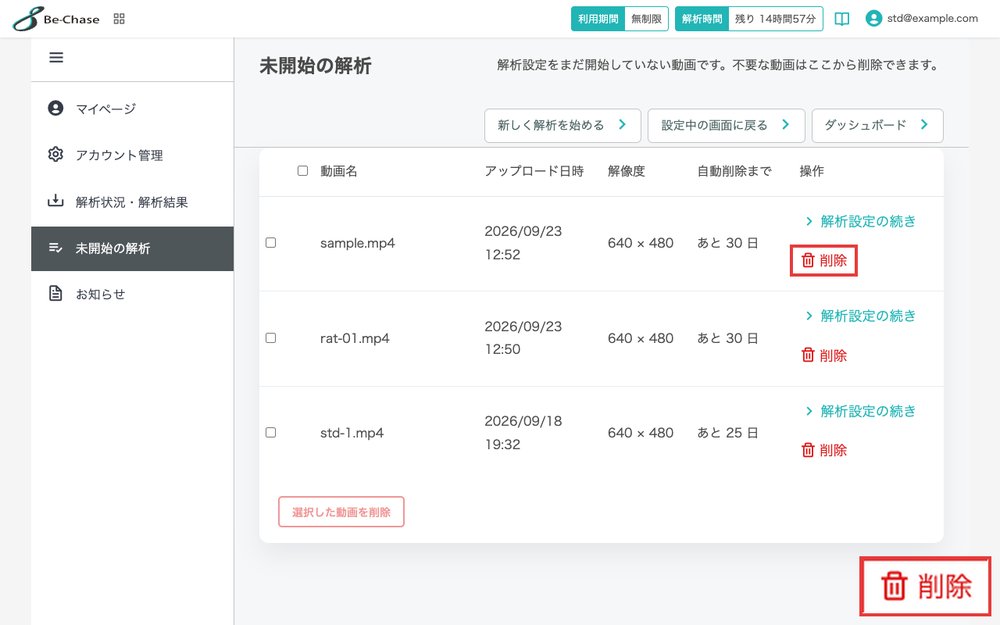
削除すると、動画と、それまでに入力した設定(背景・解析範囲・ターゲットなど)が完全に削除されます。削除したデータは元に戻せません。 複数の動画をまとめて削除するには、一覧の左端のチェックを付けてから「選択した動画を削除」を押します。
未開始の解析は、アップロードした日から一定の期間が過ぎると自動的に削除されます。一覧の「自動削除まで」の列で、残りの日数を確認できます。
うまくいかないとき
アップロードしたのに画面が進まない
アップロード中に画面を閉じていないか確認してください。閉じた場合は最初からやり直しになります。
「未開始の解析が上限(◯ 件)に達しています」と表示される
マイページの「未開始の解析」から、不要な動画を削除してください。解析を開始した動画(未開始の解析の一覧に出てこない動画)は、この上限には数えられません。
変換に時間がかかる
動画の長さと解像度によっては、変換に数十分かかることがあります。画面を閉じても変換は続くので、待っている間は他の作業をして構いません。あらかじめMP4(短辺の解像度を抑えたもの)で撮影・書き出ししておくと、変換自体が不要になります。
ファイルを選び直したのに、前のファイル名のままに見える
アップロードが断られた場合、選んでいたファイル名の表示はそのまま残ります。「ファイルを選択」から、あらためて選び直してください。