
ターゲット設定は、動画のフレームの中でターゲットを囲む矩形を指定する設定です。ここで指定した矩形が解析時の「正解」、つまりBe-Chaseにとっての「ターゲットとはこの大きさ・形のものである」という基準になります。そのため、矩形はターゲットの輪郭にぴったり沿わせて描きます。
このページでは設定の方法を説明します。解析範囲を設定するの次に行う設定で、これで解析に必要な設定がそろいます。設定したターゲットを実際に見つけられるかは、解析を始める前にプレビューで確認するで試せます。
良いターゲット画像とは
- ターゲットの輪郭にできるだけぴったり沿った矩形になっている
- 動きの少ない・自然な姿勢のフレームを選ぶ(伸びきった姿勢などの一瞬だけの形は避ける)
- 解析範囲の中に写っているフレームを選ぶ
フレームを選ぶ
背景設定と同じく、シークバーのドラッグとコマ送りのボタンで、ターゲットがはっきり写っているフレームに合わせます。
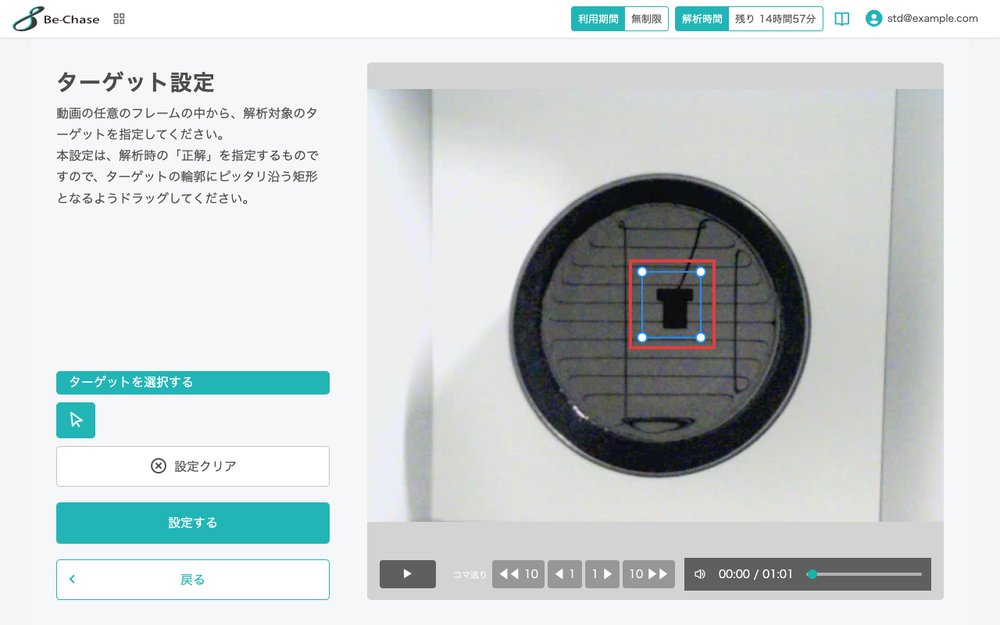
ターゲットの矩形を描く
動画の上で、ターゲットを囲むようにドラッグします。矩形は、チェックエリアや解析範囲の矩形と同じ描き方です(ドラッグを始めた点と離した点を対角とする長方形になります)。
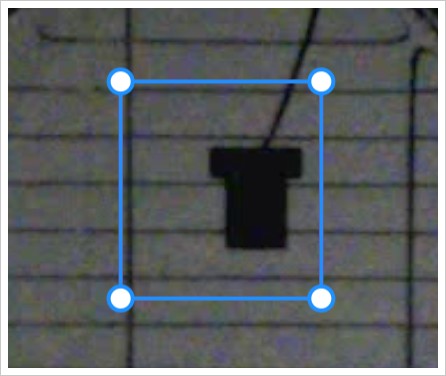
描いた矩形は、選んだときに四隅に出る点をドラッグすると大きさを、輪郭線をつかんでドラッグすると位置を調整できます。
矩形を描いたときの動画の再生位置が、そのままターゲットの時刻として一緒に保存されます。別途、時刻を入力する欄はありません。
Proプランでは、1体目を囲んだあとに動画の上の空いている所をドラッグすると、2体目・3体目のターゲットを追加できます。見分けるための撮影の条件と、場面の選び方などの注意は複数のターゲットを追跡するで説明しています。
設定クリア
「設定クリア」を押すと、描いた矩形がその場で消えます。この操作だけでは保存されません。
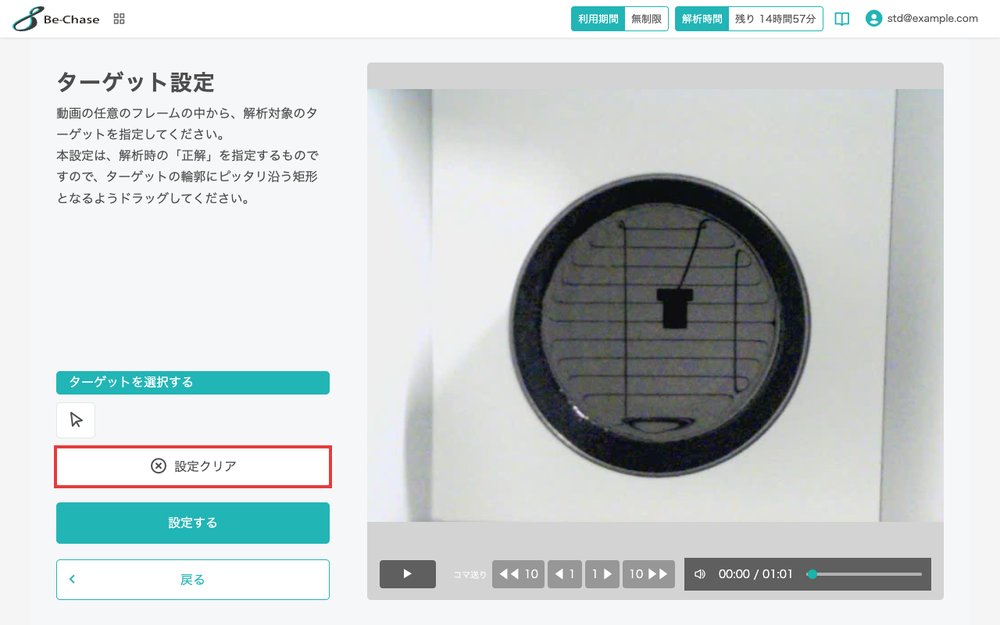
消したあとにもう一度矩形を描くには、「ターゲットを選択する」のボタン(スマートフォンでは「選択」)を押してから、あらためて動画の上でドラッグしてください。
保存する
「設定する」を押すと保存され、解析設定トップの画面に戻ります。保存しないまま「戻る」を押すと、確認が表示されます。
一度保存したターゲットは、もう一度この画面を開くと、保存したときの矩形がそのまま表示されます。
同じカメラ位置・同じ解像度で撮影を繰り返す場合は、保存したターゲットを背景・解析範囲と一緒に設定ファイルにまとめて別の動画で使い回せます。
うまくいかないとき
矩形が描けない
「設定クリア」を押した直後は、いったんツールの選択が外れます。「ターゲットを選択する」を押してから、あらためてドラッグしてください。
「ターゲットがまだ選ばれていません。右の動画の上で追いかけたい対象を囲ってください。」と表示される
矩形を描かずに「設定する」を押すと、この案内が表示され保存されません。ターゲットを囲んでから、もう一度「設定する」を押してください。
プレビューでターゲットが検出されない
矩形がターゲットの輪郭からずれていないか、背景にターゲットが写り込んでいないかを確認してください。対処はうまくいかないとき(トラブルシューティング)の「ターゲットが検出されない」で説明しています。
矩形が動かせない・大きさを変えられない
矩形を選んでから四隅の点をドラッグすると大きさが変わります。移動するときは、矩形の内側ではなく輪郭線をつかんでください。