
チェックエリアは、動画の中に区画を設定し、ターゲットがその区画にどれだけいたか、区画の中でどれだけ動いたか、いつ出入りしたかを測る機能です。
オープンフィールド試験の中心区画、高架式十字迷路の開放アームと閉鎖アーム、新規物体認識試験の物体の周辺など、「どこに、どれだけいたか」を評価する試験で使います。
このページでは設定の方法を説明します。試験ごとの区画の決め方はオープンフィールド試験の解析方法や高架式十字迷路(EPM)の解析方法で、結果の活かし方はエリア別の行動解析で解説しています。
何が測れるか
チェックエリアを設定すると、区画ごとに次の値が出力されます。
- 区画の中にいた時間(滞在時間)
- 区画の中での移動距離
- 出入りの記録(何回目の進入か、進入した時刻、退出した時刻)
- 区画の中で停止した回数と時間
- 区画に出入りした位置のヒートマップ画像
進入回数は、出入りごとの記録にある「何回目の進入か」の番号から読み取ります。結果ファイルの詳しい読み方は解析結果の見方をご覧ください。
設定画面を開く
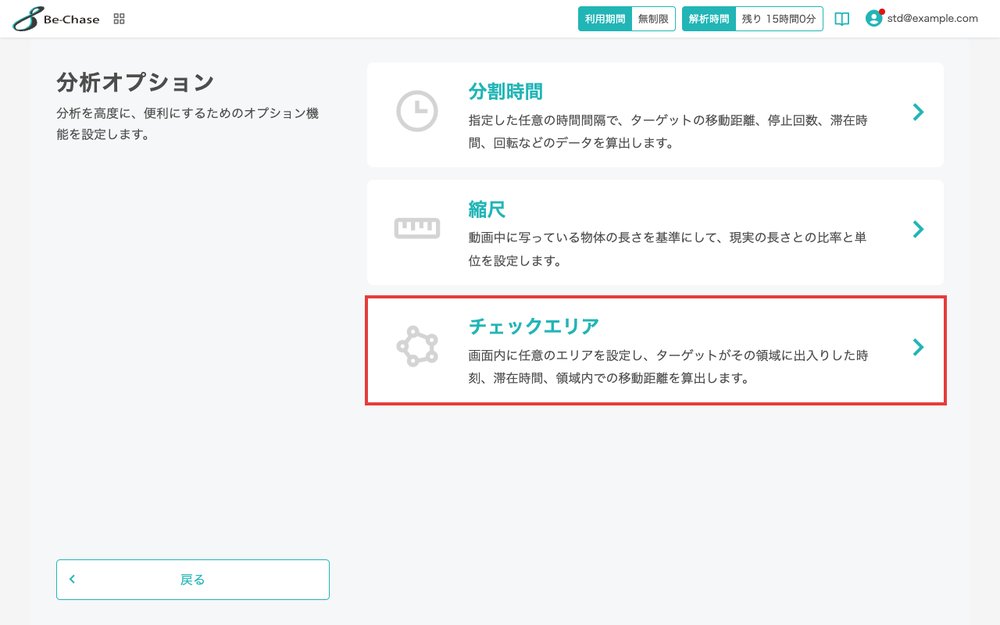
解析設定トップの「分析オプション設定」から「分析オプション」の画面を開き、「チェックエリア」を選びます。
分析オプション設定は、背景・解析範囲・ターゲットの設定が済むと選べるようになります。
区画を描く
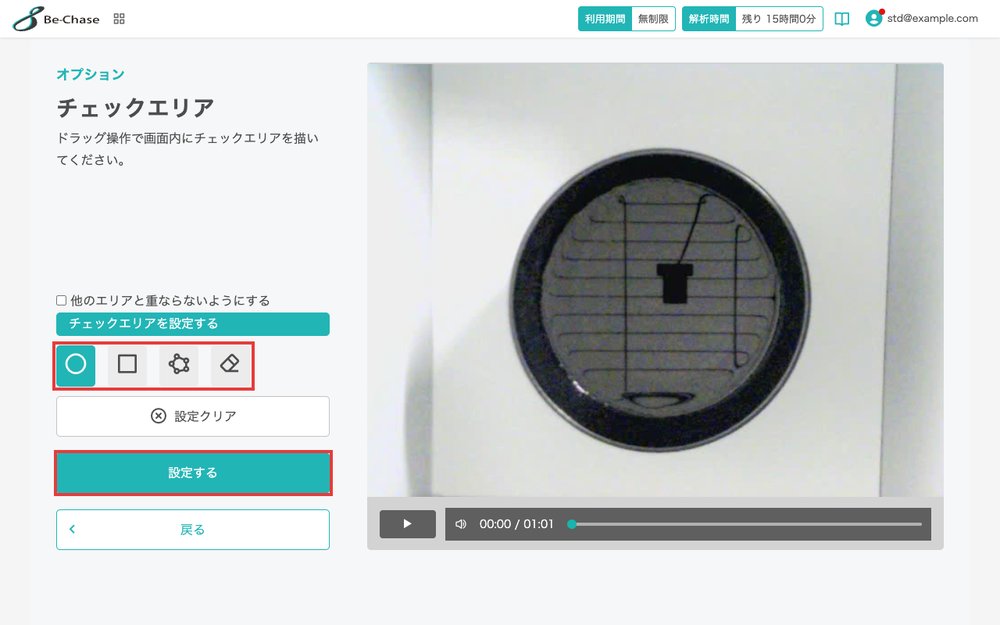
区画の形は、円・矩形・多角形の3種類から選べます。画面を開いた直後は円が選ばれています。
矩形と円
動画の上でドラッグして描きます。
矩形は、ドラッグを始めた点と離した点を対角とする長方形になります。
円は、ドラッグした範囲の短い方の辺を直径とする円になります。横に細長くドラッグすると、高さの分しか大きくならないので、なるべく正方形に近い形にドラッグしてください。
クリックしただけのときや、ごく小さな図形は描かれません。
多角形
頂点を1つずつクリックして描きます。頂点は3個から10個まで置けます。
多角形を閉じるには、次のいずれかの操作をします。
- 最初の頂点をクリックする
- 最後に置いた頂点をダブルクリックする
- 10個目の頂点を置く(自動で閉じます)
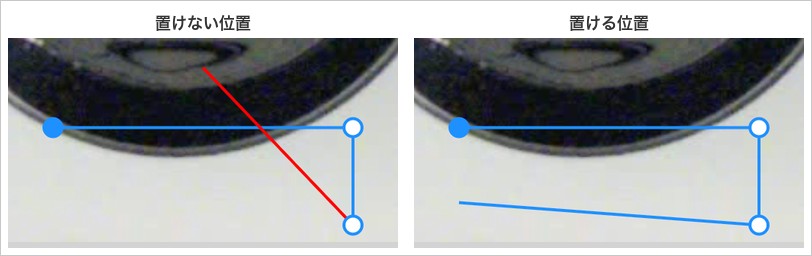
辺どうしが交差する位置や、直前の2つの頂点と一直線に並ぶ位置には、頂点を置けません。置けない位置にポインタがあるときは描いている線の色が変わり、そのままクリックしても頂点は置かれません。
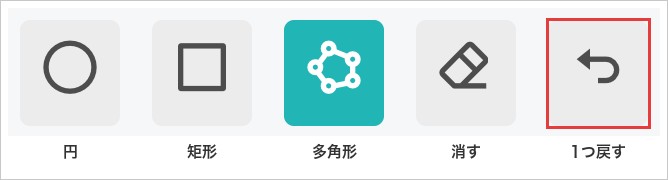
描いている途中で頂点を間違えたときは、「1つ戻す」を押すか、キーボードの Backspace キーで直前の頂点を消せます。Esc キーを押すと、描きかけの多角形をまるごと取り消します。描いている途中で別の形に切り替えた場合も、描きかけの多角形は消えます。
多角形は、装置がカメラに対して傾いて写っている場合や、十字型のように矩形や円では囲みにくい形の区画に使います。
名前を付ける
区画を描き終えると、すぐに名前の入力欄が表示されます。区画の名前を入力して「設定する」を押してください。
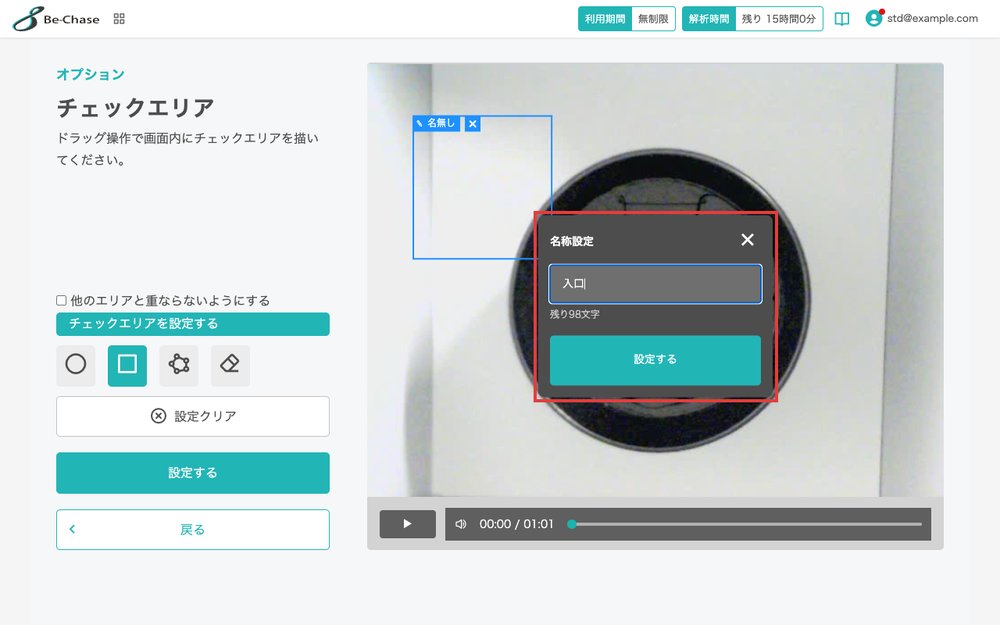
名前は、結果ファイルの列名や行に使われます。区画ごとに違う名前を付けてください。 同じ名前を付けることもできますが、結果ファイルの一部で区画の区別がつかなくなります。
- 100文字まで入力できます
- 何も入力しなかった場合は「名無し」になります
- 半角のカンマ(,)は使えません。全角のカンマ(,)は使えます
ここで押す「設定する」は名前を決めるためのもので、区画の設定はまだ保存されていません。保存の方法は後述します。
名前の入力を閉じると、描いたばかりの区画も消えます。 右上の × や Esc キーで閉じた場合です。名前を付けたくない場合も、空欄のまま「設定する」を押してください。
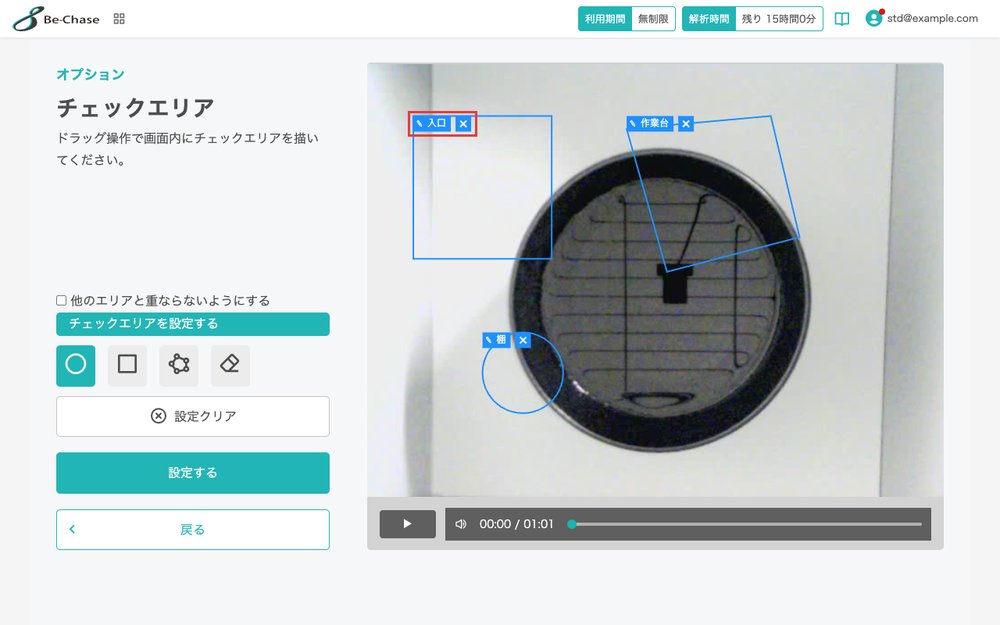
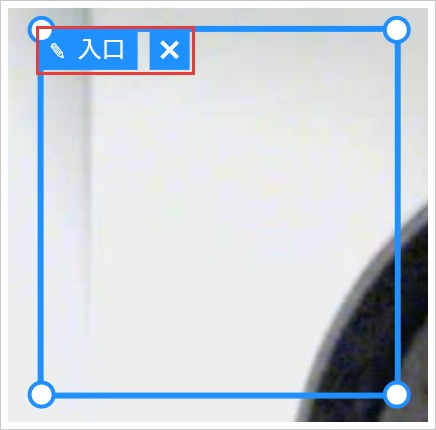
名前はあとから変更できます。区画に付いている名前をクリックすると、名前の入力欄が開きます。
描いた区画を調整する
動かす
区画の輪郭線をつかんでドラッグします。区画の内側をドラッグしても動きません。
大きさを変える
区画をクリックして選び、四隅の点をドラッグします。円は正円のまま大きさが変わります。
多角形の形を変える
頂点をドラッグすると、その頂点だけを動かせます。辺が交差する位置には動かせません。描き終えた多角形に頂点を足したり減らしたりすることはできないので、頂点の数を変えたいときは描き直してください。
区画は、動画の画面の外にはみ出しません。画面の端に向かって動かした場合は、画面の中に収まる位置に寄せられます。
描いている途中・動かしている途中・大きさを変えている途中・多角形の頂点を動かしている途中に、ポインタが動画の範囲の外へ出ても、その時点では確定しません。 区画はポインタの動きに追従しながら動画の端で止まり、外へははみ出しません。ボタンを離すと、動画の外で離した場合でも、その位置で確定します。
移動や大きさの変更を元に戻す機能はありません。
区画を消す
1つずつ消す
区画の名前の隣にある × を押すと、その区画が消えます。「消す」を選んで、区画の内側をクリックしても消せます。どちらも確認なしですぐに消えます。
すべて消す
「設定クリア」を押すと、確認のうえで画面上のすべての区画が消えます。この操作だけでは保存されません。保存されている区画の設定を空にしたい場合は、続けて「設定する」を押し、確認で「保存する」を選んでください。
区画どうしの重なり
初期状態では、区画どうしが重なっても構いません。
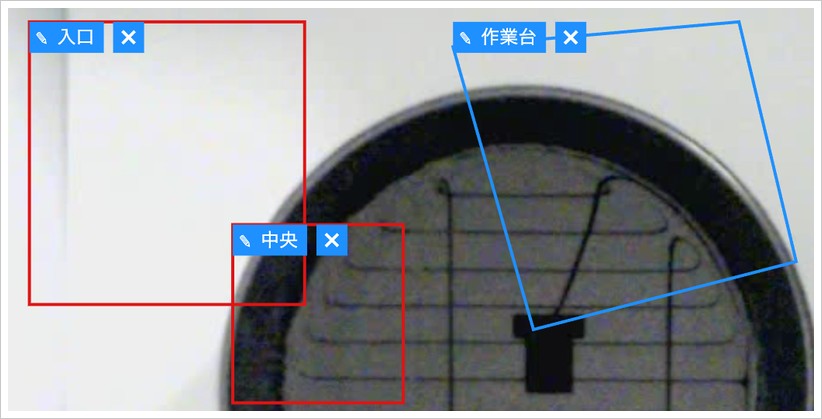
高架式十字迷路のアームと中央部のように、区画が重なってはいけない試験では、「他のエリアと重ならないようにする」にチェックを付けてください。チェックを付けている間は、次のように動作します。
- 他の区画と重なる位置には、新しい区画を描けません
- 大きさの変更や頂点の移動で重なった場合は、元の形に戻ります
- ドラッグで動かした場合は、他の区画に接する位置で止まります
- 区画の境界がぴったり接しているだけなら、重なりとはみなしません
すでに重なっている区画があるときにチェックを付けると、重なっている区画が他と違う色で表示されます。重なりを直してから保存してください。重なったまま保存しようとすると、どの区画が重なっているかが表示され、保存されません。
設定できる数
区画は10個まで設定できます。プランによる違いはありません。
10個ある状態では新しく描けません。不要な区画を消してから描いてください。
保存する
区画を描き終えたら、画面左の「設定する」を押します。保存されると、分析オプションの画面に戻ります。
保存しないまま「戻る」を押すと、確認が表示されます。
一度保存した区画は、もう一度この画面を開くとそのまま表示されます。
区画は、解析範囲の内側に置いてください。画面上は解析範囲の外側にも描けてしまうので、位置を確認してから保存してください。
同じカメラ位置で撮影した別の動画にも同じ区画を使いたい場合は、設定を別の動画に再利用するをご覧ください。解析のあとで区画を変えたい場合は、追跡をやり直さずに条件を変えて分析し直す(再分析)で変更できます(ご契約のプランで再分析が利用できる場合)。
うまくいかないとき
描いた区画が消えた
名前の入力を × や Esc キーで閉じると、描いた区画も消えます。「他のエリアと重ならないようにする」にチェックが付いている場合は、他の区画と重なる位置に描いた区画も消えます。
区画を動かせない
区画の内側ではなく、輪郭線をつかんでドラッグしてください。
多角形の頂点が置けない
辺が交差する位置や、頂点が一直線に並ぶ位置には置けません。描いている線の色が変わっている間は置けない位置です(「多角形」の節の画像を参照)。
名前を決められない(「チェックエリア名にカンマ・改行・制御文字は使用できません。」と表示される)
半角のカンマが含まれていないか確認してください。全角のカンマ(,)なら使えます。
「チェックエリアは10個までです。」と表示される
区画は10個までです。要らない区画の × を押して消してから、新しく描いてください。
区画が保存できない
「他のエリアと重ならないようにする」にチェックが付いていて、重なっている区画がある可能性があります。表示された区画の重なりを直してください。
それでも解決しないとき
困ったときはに、アップロードから解析結果までの症状別の対処をまとめています。