
Be-Chaseはスマートフォンのブラウザからも使えます。このページでは、パソコンの画面と比べて何が違うかを説明します。操作そのものはパソコン版と同じです。
画面の違い
上部の帯がアカウントメニューにまとまります
パソコン版では、画面上部に利用期間と解析時間の残りが常に表示されています。スマートフォンでは横幅が限られるため、この2つはアカウントのアイコンを押して開くメニューの中で確かめます。

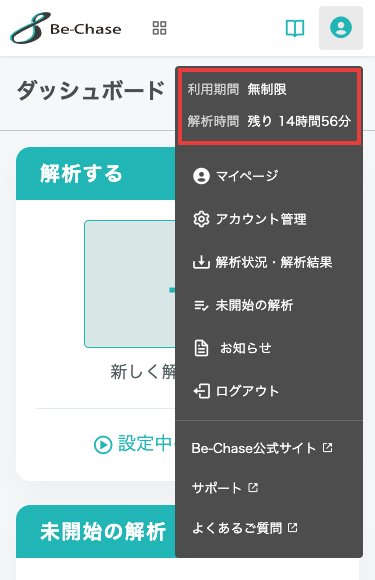
パソコン版で画面の左側に並んでいるマイページなどへの移動も、このメニューから行います。
手順の表示が画面上部に横に並びます
動画アップロードなど、複数の手順がある画面では、パソコン版は右側に手順の一覧が縦に並びますが、スマートフォンでは画面上部に横に並びます。

ボタンや操作の的が大きくなります
指で押しやすいように、ボタンや切り替えスイッチなどの押せる範囲は、見た目より広く取ってあります。見た目のアイコンが小さい場合でも、周囲の余白を含めた範囲を押せば操作できます。
動画をアップロードする
アップロードの操作自体はパソコン版と同じです。「ファイルを選択」からファイルを選ぶほか、「タップして動画を選択する」の表示どおり、枠をタップして選ぶこともできます(パソコン版のドラッグ&ドロップの代わりです)。
アップロードできる動画の形式・サイズ・長さの上限や、未開始の解析の件数の上限は、パソコン版と共通です。詳しくは動画をアップロードするをご覧ください。
背景・解析範囲・ターゲットを設定する画面
背景・解析範囲・ターゲット・チェックエリアなど、動画の上に図形を描く画面もスマートフォンで使えます。図形を選ぶツールボタンには、スマートフォンではアイコンの下に名前が付きます。
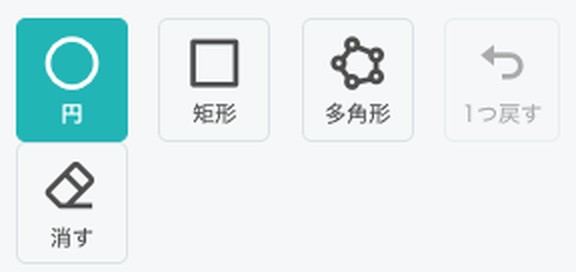
図形の描き方・動かし方・大きさの変え方は、パソコン版と同じです。指でのドラッグがマウスでのドラッグに代わります。
うまくいかないとき
パソコン版と共通のトラブルについてはうまくいかないとき(トラブルシューティング)をご覧ください。