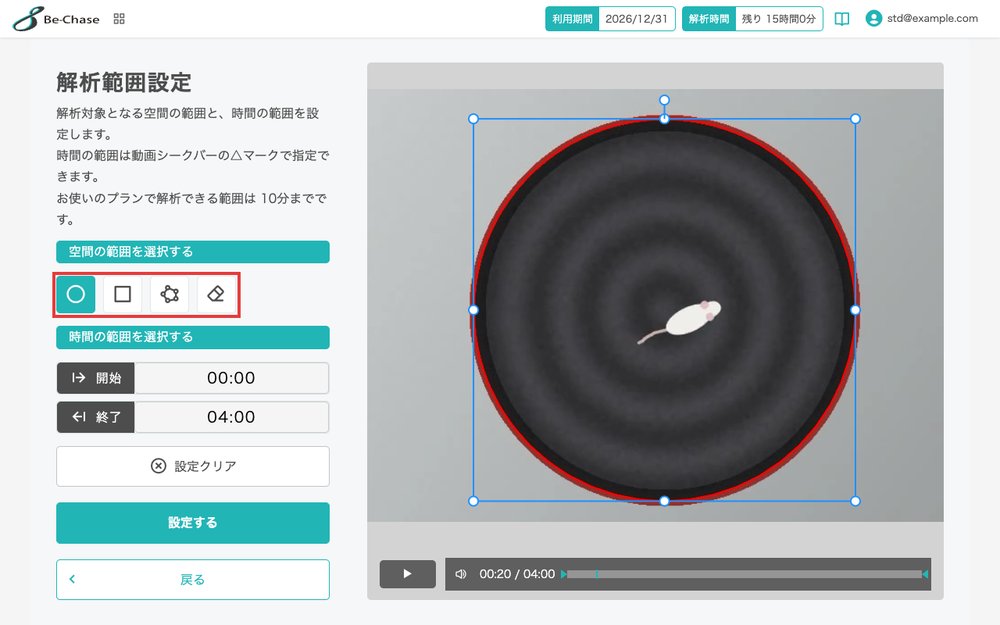
解析範囲は、動画の中でターゲットを追跡する空間の範囲と、解析する時間の範囲の2つから成る設定です。空間の範囲の外、時間の範囲の外では、ターゲットが写っていても追跡されません。空間の範囲は、動画に写っている実験装置(オープンフィールドの箱や迷路など)を囲むように描きますが、装置の形にぴったり合わせる必要はありません。ターゲットが動く場所がすべて収まるよう、装置よりひと回り大きく囲めば十分です(後述の「範囲の決め方」)。範囲を狭くしすぎていないかは、解析を始める前にプレビューでターゲットを見つけられるかを試して確かめられます。
このページでは設定の方法を説明します。背景を設定するの次に行う設定で、この次にターゲットを設定するに進みます。
空間の範囲を選ぶ
形は円・矩形・多角形の3種類から選べます。動画の上でドラッグ(多角形はクリック)して描きます。
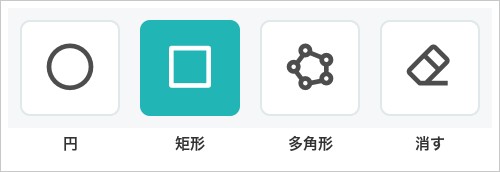
円と矩形は、チェックエリアと同じ描き方です(チェックエリアを設定するの「区画を描く」を参照)。矩形はドラッグの対角線、円はドラッグ範囲の短い辺を直径とする円になります。
多角形
頂点を1つずつクリックして描きます。頂点は3個から10個まで置けます。10個目の頂点を置くと自動で閉じます。描いている途中は「1つ戻す」(キーボードの Backspace キーでも可)で直前の頂点を消せます。Esc キーを押すと、描きかけの多角形をまるごと取り消します。
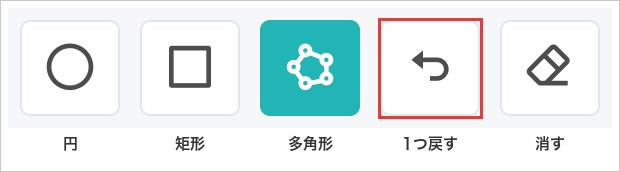
最初の頂点をクリックするか、最後の頂点をダブルクリックすると多角形が閉じます。閉じたかどうかは線の色で見分けられます。閉じたあとは「1つ戻す」は使えないので、頂点を足し引きしたい場合は描き直してください。
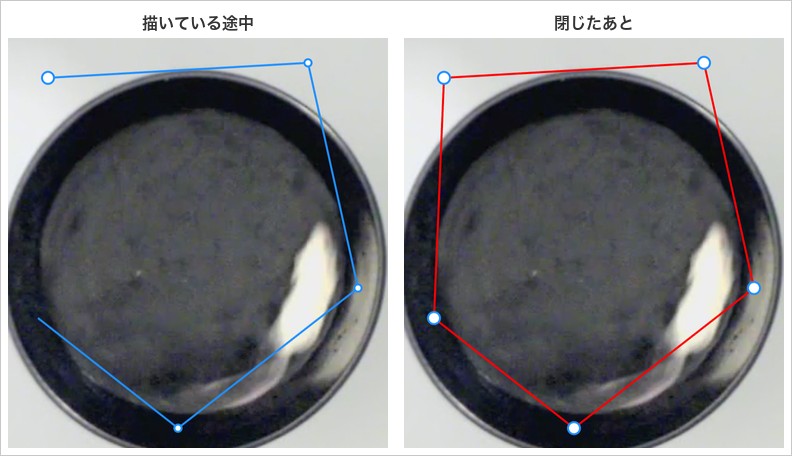
描いた範囲を調整する
範囲の内側をドラッグすると移動し、選択時に四隅に出る点をドラッグすると大きさが変わります。円は正円のまま、多角形は頂点ごとに動かせます。
キーボードでは、Tab で範囲を選び、Delete キーまたは Backspace キーで消せます。
範囲の決め方
空間の範囲は「ターゲットを探す場所」を決める設定です。装置の形にぴったり合わせる必要はありません。ターゲットが動く場所がすべて収まり、その外側の動くもの(実験者の手、ケーブル、影や反射など)がなるべく入らない範囲にしてください。範囲の外に写ったものは、ターゲットと取り違えません。
たとえば高架式十字迷路のように、装置の形が10個の頂点では描けない場合は、次のどちらかにします。
- 装置全体が収まる矩形で囲む。腕と腕の間(四隅)に動くものが写らなければ、これで十分です
- 四隅に動くものが写る場合は、多角形で4本の腕の先端の角(8点)を順に結んだ八角形にする。四隅の大部分を範囲から外せます
開放腕から頭を出す行動(ヘッドディップ)のように、ターゲットの重心が装置のふちを少し越えることがある試験では、範囲をふちより少し外まで広げておきます。
開放腕・閉鎖腕など、場所ごとの滞在時間や進入回数は、解析範囲ではなくチェックエリアで区画を描いて測ります。
範囲は動画の外にははみ出しません。端まで広げたいときは、ポインタが動画の外に出てもそのままドラッグしてかまいません。
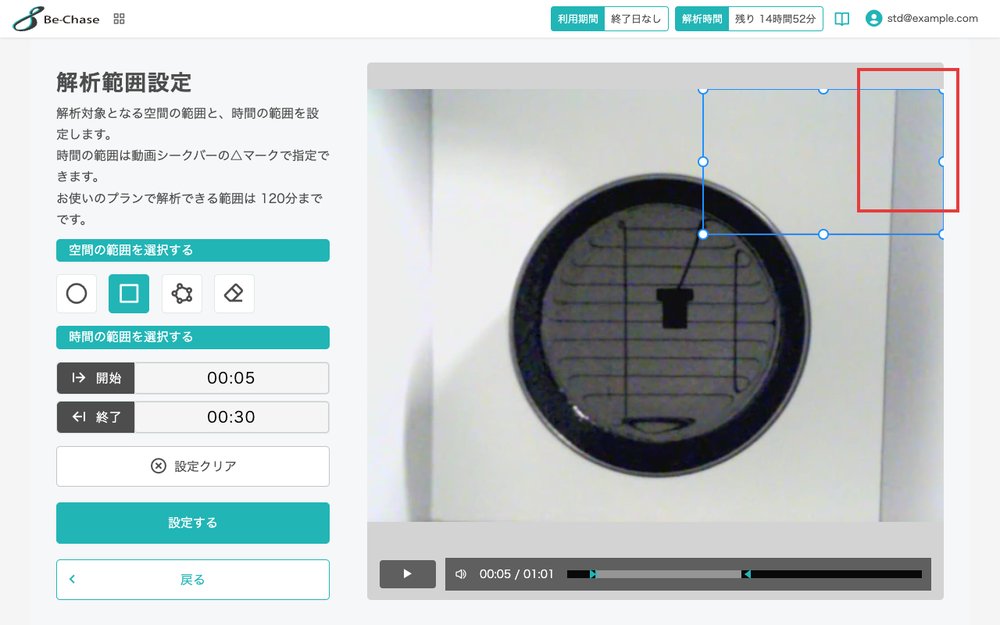
時間の範囲を選ぶ
動画シークバーの2つの△マークをドラッグして、解析する時間の範囲を指定します。指定した時間は「開始」「終了」の欄にも表示され、この欄を直接編集することもできます。
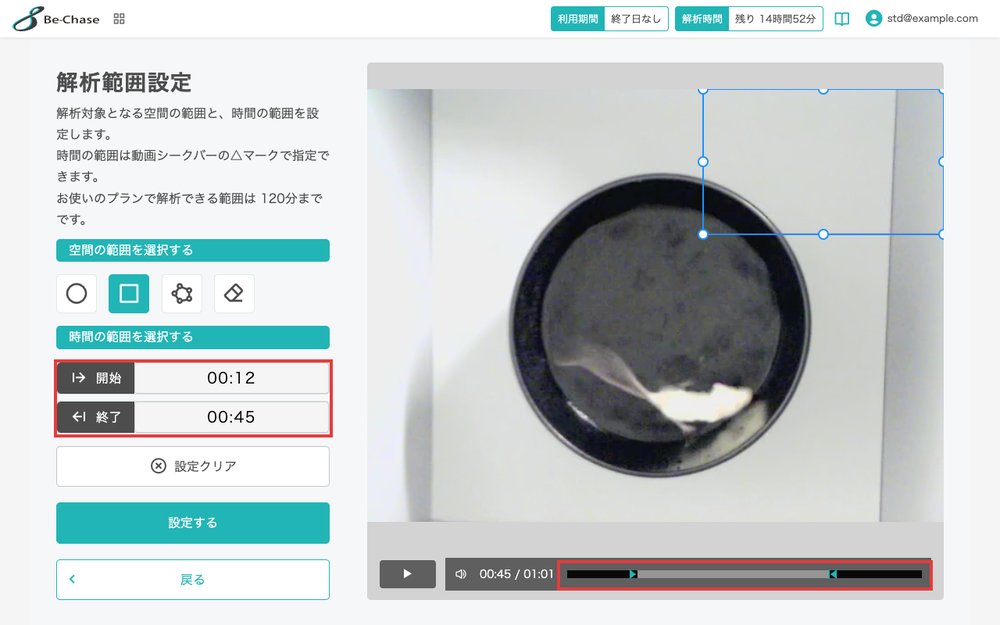

お使いのプランで解析できる時間の範囲には上限があります。上限は画面上部の案内文で確認できます。上限は動画の長さそのものではなく、実際に解析する区間の長さに対してかかります。
動画の最初から最後までのまま保存しようとすると
時間の範囲が動画の最初から最後まで(開始が0秒、終了が動画の末尾。どちらも0.1秒未満のずれは同じとみなします)のままで「設定する」を押すと、範囲を絞り忘れていないかの確認が表示されます。
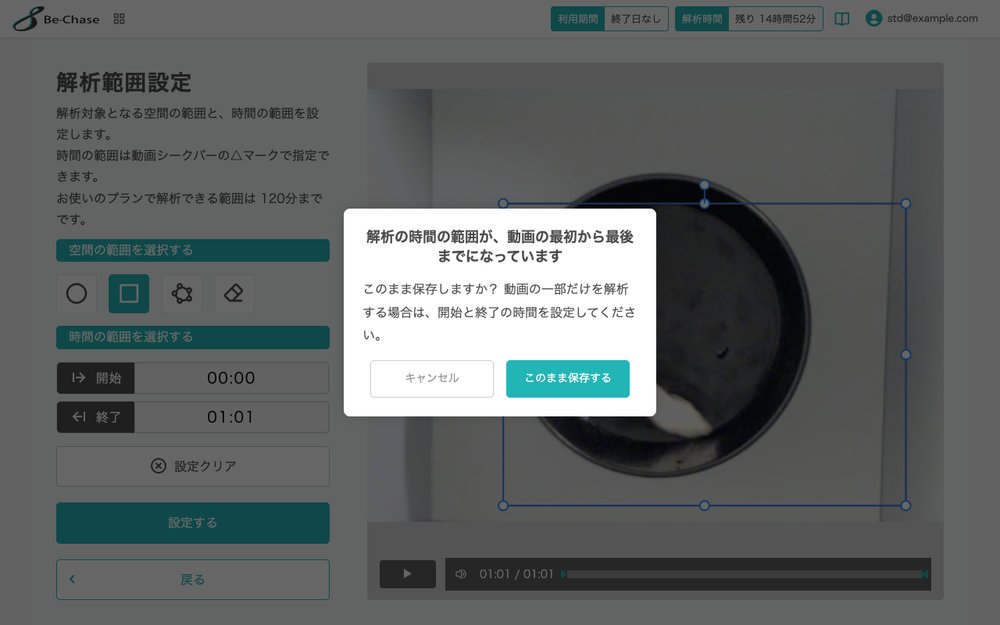
動画全体を解析したい場合は「このまま保存する」を押します。範囲を絞るつもりだった場合は「キャンセル」で戻り、△マークで範囲を指定し直してください。
設定クリア
「設定クリア」を押すと、画面上の空間の範囲が消え、時間の範囲が動画の最初から最後までに戻ります。この操作だけでは保存されません。消したあとも、直前に選んでいた形のまま続けて描けます(「消す」で消したときも同じです)。
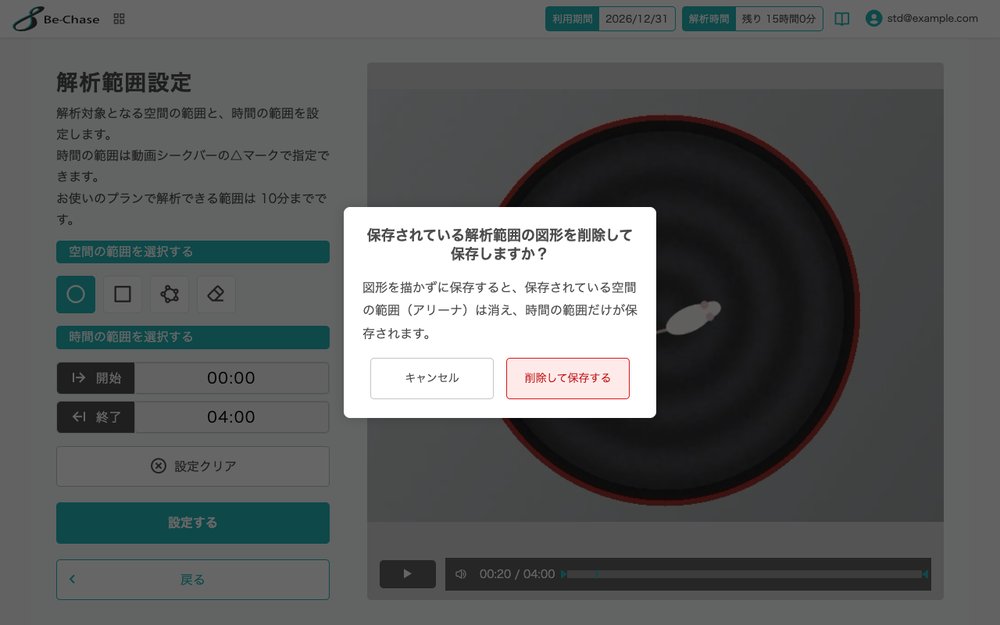
保存されている範囲があるときに、範囲を描かずに「設定する」を押すと、「保存されている解析範囲の図形を削除して保存しますか?」と確認が表示されます(「設定クリア」ではなく「消す」で消した場合も同じです)。「削除して保存する」を選ぶと、保存されている空間の範囲(複数のアリーナを描いていた場合はすべて)が消え、時間の範囲だけが保存されます。複数のアリーナを保存していた場合は、A-1 以外のアリーナの中のチェックエリアとターゲットも消えます(確認の文に件数が出ます)。続けて、時間の範囲が動画の最初から最後までのままなら、その確認も表示されます。消さずに描き直す場合は「キャンセル」を選んでください。
保存する
「設定する」を押すと保存され、解析設定トップの画面に戻ります。保存しないまま「戻る」を押すと、確認が表示されます。
保存した空間の範囲は、背景・ターゲットと一緒に設定ファイルにまとめて、同じカメラ位置で撮った別の動画に再利用できます。時間の範囲は動画の長さによって成立しないことがあるため、設定ファイルの読み込みには含まれません。
うまくいかないとき
「動画の最初から最後までになっています」と表示される
時間の範囲を一部に絞る場合は、シークバーの△マークをドラッグして開始・終了の時間を指定してください。動画全体を解析したい場合は「このまま保存する」を押してください。
「指定された解析範囲は◯◯です。お使いのプランで解析できる範囲は◯◯までです。開始時間と終了時間の間隔を◯◯以内にしてください。」と表示される
「設定する」を押したときに、時間の範囲が上限を超えていると表示されます。開始と終了の時間の間隔を、案内されている上限以内に狭めてください。上限は動画全体の長さではなく、開始から終了までの区間の長さにかかります。上限を広げたい場合は、案内の下の「アカウント管理を開く」からプランを確かめられます。
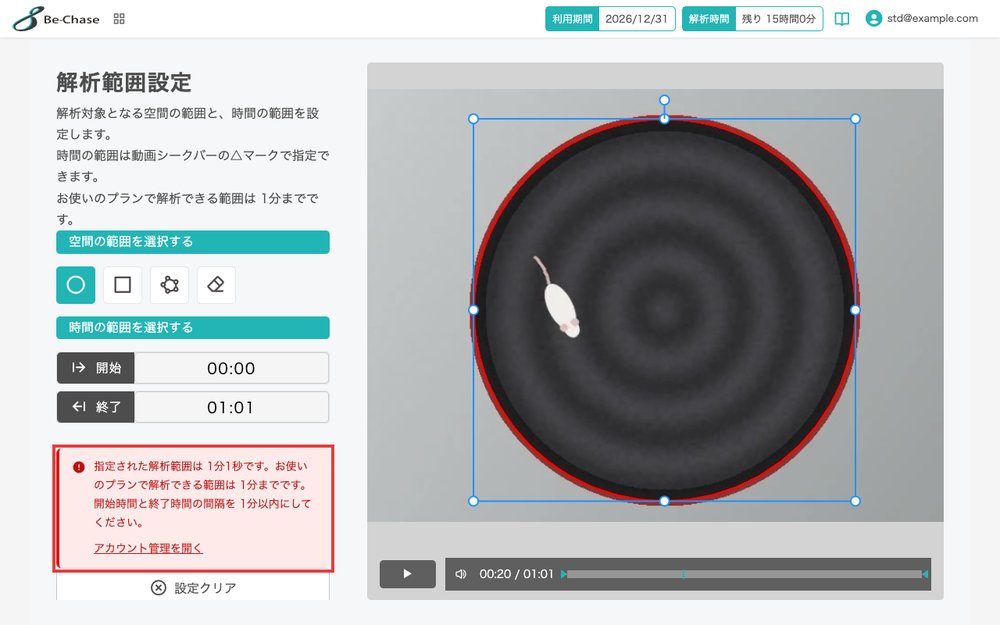
解析を始めるときに「指定された解析範囲は◯◯です。お使いのプランで解析できる範囲は◯◯までです。開始時間と終了時間の間隔を◯◯以内にしてから、もう一度お試しください。」と表示される
保存したあとにプランが変わったときなどに表示されます。この画面で時間の範囲を狭めて保存し直してから、解析を始めてください。
それでも解決しないとき
うまくいかないとき(トラブルシューティング)に、アップロードから解析結果までの症状別の対処をまとめています。