
「プレビューで確認」は、解析を始める前に、今の設定(背景・解析範囲・ターゲット)でターゲットを見つけられるかを、実際の動画の場面を使って試す機能です。
設定が合っていない状態のまま長い動画を解析すると、待ち時間のあとで「ターゲットを追跡できていなかった」と分かることになります。プレビューは、その手戻りを解析の前に防ぐためのものです。
プレビューを始める
解析設定トップで、背景・解析範囲・ターゲットの3つの設定が済むと、手順バーの下の「プレビューで確認」ボタンが押せるようになります。分析オプション(チェックエリア・縮尺・分割時間)は設定していなくてもプレビューを始められます。
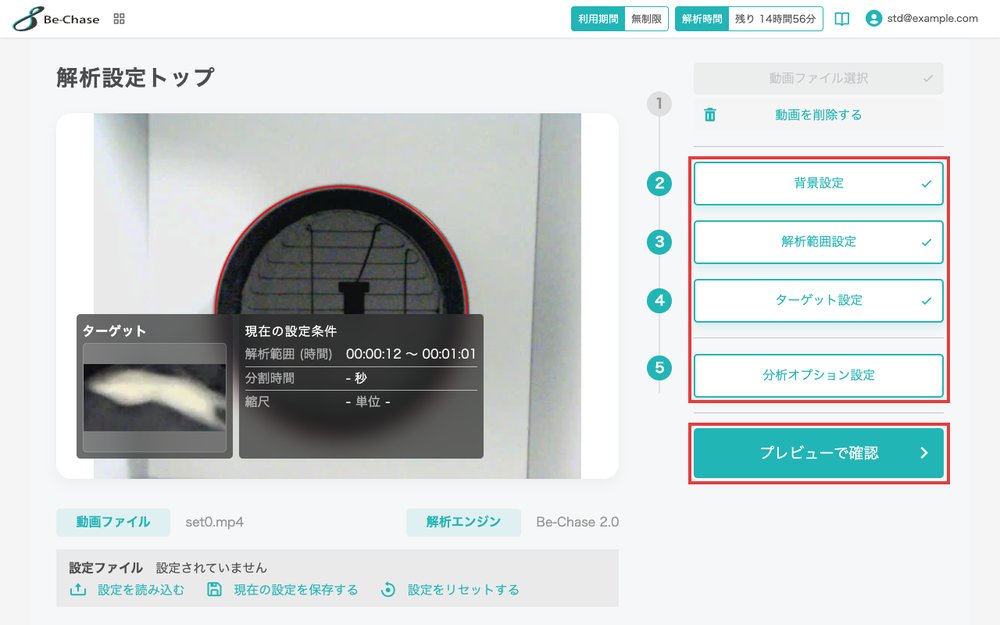
必要な設定が済んでいない間は、このボタンは押せません。ボタンの下に「背景を設定してください。」のように、足りない設定が表示されます。
「プレビューで確認」を押すと、確認の画面は出ずに、そのままプレビューが始まります。実際に解析を始めるかどうかは、次に説明するプレビューの結果画面で判断します。
プレビューの結果を見る
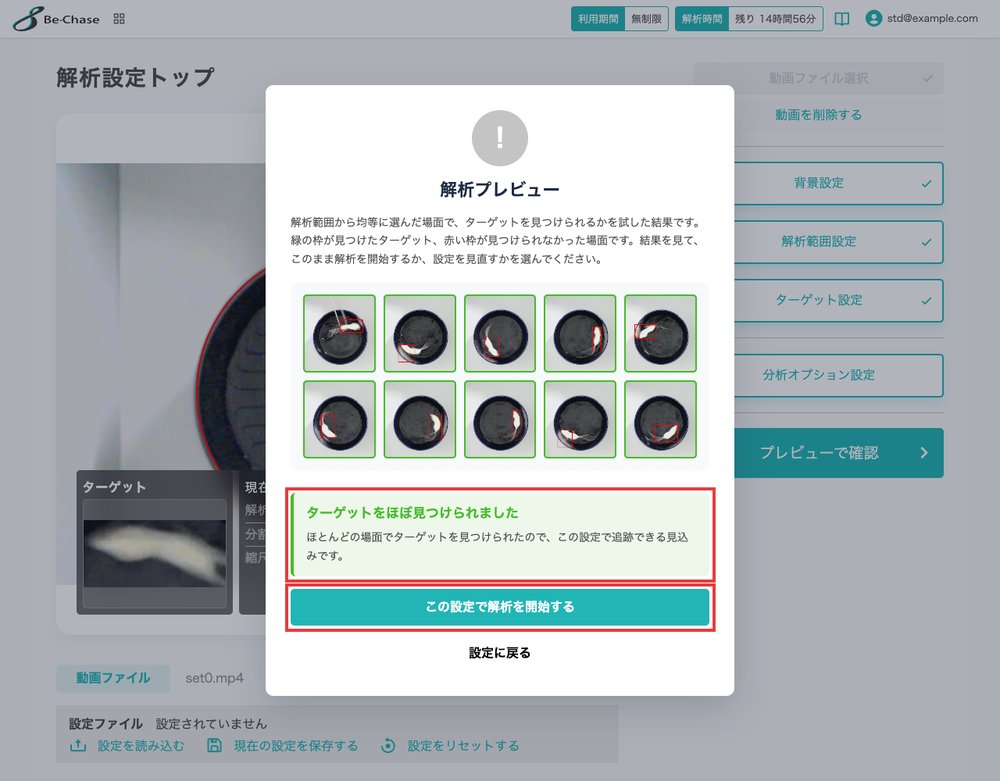
プレビューが始まると、解析範囲から均等に選んだ場面で、ターゲットを見つけられるかを試している様子が進捗バーで表示されます。終わると、試した場面の一覧と結果が表示されます。
場面の一覧
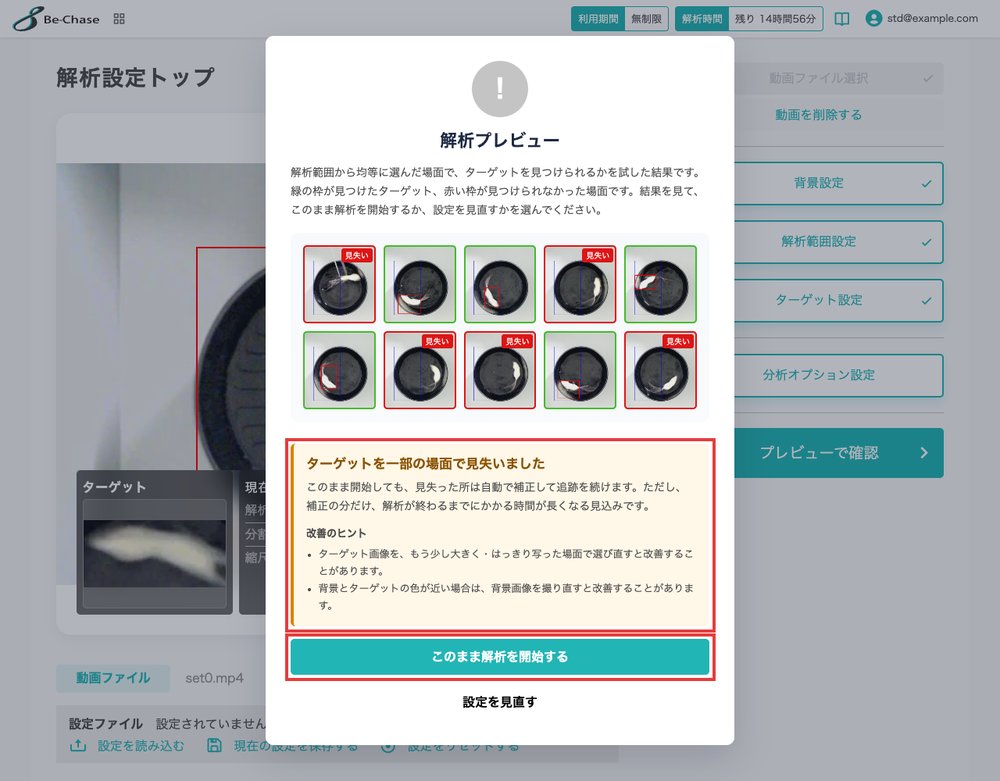
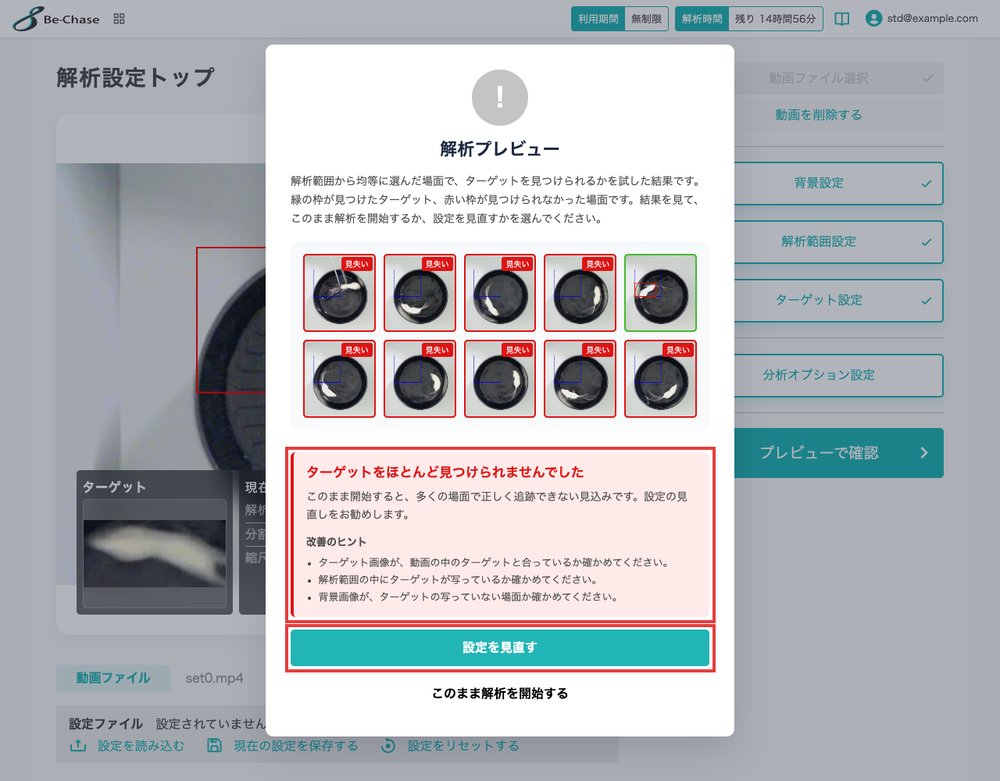
場面ごとに、ターゲットを見つけられたか見失ったかが分かります。
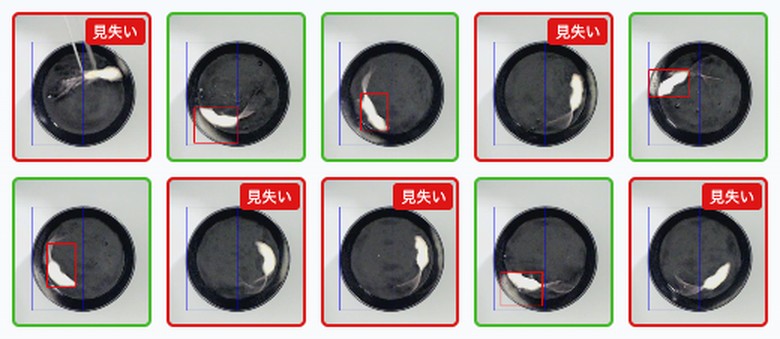
見つけた場面の中の小さな四角は、見失いの印ではなく、ターゲットを見つけた位置の印です。
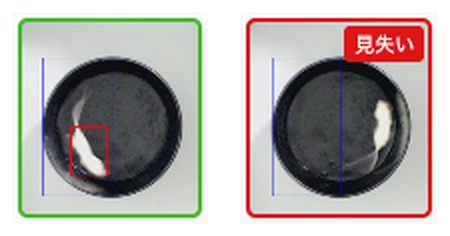
見失った場面が多いときは、その場面でターゲットがどこにいるかを見てください。ターゲットが解析範囲の外にいるなら解析範囲を、中にいるのに見失っているならターゲット画像や背景を見直します。
結果のカード
見つけられた割合に応じて、結果のカードは3種類のいずれかになります。見出しで、このまま解析を始めてよいかの目安が分かります。
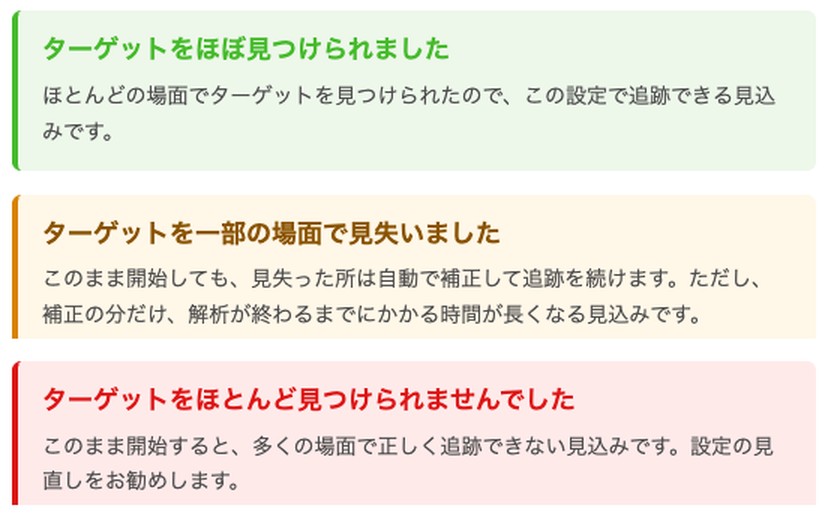
一部の場面で見失ったときは、そのまま解析を始めても構いません。解析にかかる時間を短くしたいときや、見失った場面が気になるときは、カードの改善のヒントを見て設定を見直してください。
ほとんど見つけられなかったときは、そのまま始めずに、カードの改善のヒントに沿ってターゲット・解析範囲・背景の設定を見直すことをお勧めします。
複数のターゲットを追跡するとき
複数のターゲットを設定したときは、結果の上にターゲットごとの認識率が並びます。認識率には、別の個体の下に隠れていた場面も、見つけられなかった場面として数えます。

結果の見出しは、いちばん見つけられなかったターゲットで決まります。認識率の数字を押すと、そのターゲットについての表示に切り替わります。
この設定で解析を始める
結果の下のボタンで、この設定で解析を始めるか、設定に戻って見直すかを選びます。
問題がなければ「この設定で解析を開始する」(見失った場面があるときは「このまま解析を開始する」)を押します。ここで押すと、実際の解析が始まります。
「設定に戻る」または「設定を見直す」を押すと、解析設定トップに戻ります。設定を直してから、もう一度「プレビューで確認」を押してください。
うまくいかないとき
「プレビューで確認」が押せない
背景・解析範囲・ターゲットのいずれかが未設定です。ボタンの下に表示される、足りない設定を確かめてください。
プレビューを作れなかった
「解析プレビューを作れませんでした。設定を見直してから、もう一度「プレビューで確認」を押してください。」と表示されます。解析範囲やターゲットの設定を見直してから、もう一度お試しください。
プレビューが始まらず「ターゲットが検出できませんでした。…」と表示される
「プレビューで確認」を押したあと、進み具合の表示が閉じて「ターゲットが検出できませんでした。輪郭に沿うようにターゲットを選択しなおした上でリトライしてください。」と表示されることがあります。ターゲット画像からターゲットの形を取り出せなかったときです。ターゲットの囲み方が輪郭に沿っているか、ターゲットの写っていない所(背景だけの所)を囲っていないかを確かめてください。あわせて、背景の画像がその動画の場面と合っているかも確かめてください。
結果がいつも「ターゲットをほとんど見つけられませんでした」になる
ターゲット画像の撮り方と、解析範囲・背景の設定を見直してください。撮影条件に原因があることも多いので、うまくいかないとき(トラブルシューティング)の「追跡の精度」もご覧ください。