
Proプランでは、1つの動画に写っている最大3体のターゲットを、1回の解析でまとめて追跡できます。ターゲットには描いた順に1・2・3の番号と色が付き、解析結果もターゲットごとに作られます。Standardプラン・Freeプランで追跡できるのは1体です。
このページでは、複数のターゲットを見分けて追跡するための撮影の条件、設定の方法、解析時間の消費、結果の構成を説明します。ターゲットの囲み方そのものは1体のときと同じで、ターゲットを設定するで説明しています。
出力するのはターゲットごとの結果です。ターゲットどうしの距離や接触していた時間といった、個体どうしの関係を表す指標は含まれません。
見分けるための条件
Be-Chaseは、背景との差から動いているものを見つけ、それがどのターゲットかを、ターゲット設定で囲んだ画像の色と明るさで見分けます。そのため、次の2つの条件がそろっている必要があります。
ターゲットどうしの色か明るさが違うこと
体の色が違う個体(白・黒・茶など)は、そのまま見分けられます。白と黒のように明るさがはっきり違えば、色がなくても見分けられます。毛色が同じ個体どうしは、どちらかに体と違う色のマーカーを付けてください。
それぞれのターゲットが床と見分けられること
床と色も明るさも近いターゲットは、そもそも見つけられず、見失いが増えます。暗い床の上の黒い個体は、追跡できません。
次のような場合は見分けられません。
- 毛色が同じで、マーカーを付けていない
- 色も明るさも近い個体どうし(白と薄い灰色など)で、マーカーを付けていない
- 白黒(モノクロ)や赤外線で撮影していて、明るさも近い(色が使えないため、手掛かりは明るさの違いだけになります)
撮影のコツ
マーカーの色
体の色とも、ほかの個体のマーカーとも、色味がはっきり違う色を選びます。赤・緑・青のように離れた色が向いています。薄い色やかすれやすい塗料は、途中で見分けにくくなります。
マーカーの大きさと位置
上から撮影したときに、体の1割以上の面積が見える大きさを目安にしてください。カメラから見える背中などに付けます。
床の選び方
黒い個体は明るい床で、白い個体は暗めの床で撮影します。白と黒の個体を一緒に撮影する場合は、どちらとも明るさが離れた中間の明るさの床を選んでください。体と色の近い床も避けます。
カメラの固定や照明など、1体のときと共通の撮影の注意は、うまくいかないとき(トラブルシューティング)の「追跡の精度」をご覧ください。
ターゲットを設定する
全員が離れて写る場面を選ぶ
シークバーとコマ送りで、すべてのターゲットが離れて、はっきり写っている場面に合わせます。重なっている場面や、一部が隠れている場面は避けてください。
すべてのターゲットの画像は、「設定する」を押したときに表示している1つの場面から取ります。ターゲットごとに別の場面を選ぶことはできません。枠を描き終えたら、再生位置を動かさずに「設定する」を押してください。
2体目以降を描く
1体目を囲んだあと、動画の上の空いている所をドラッグすると、2体目の枠が追加されます。同じようにして3体目まで追加できます。番号は描いた順に付き、枠の色は番号ごとに決まっています。
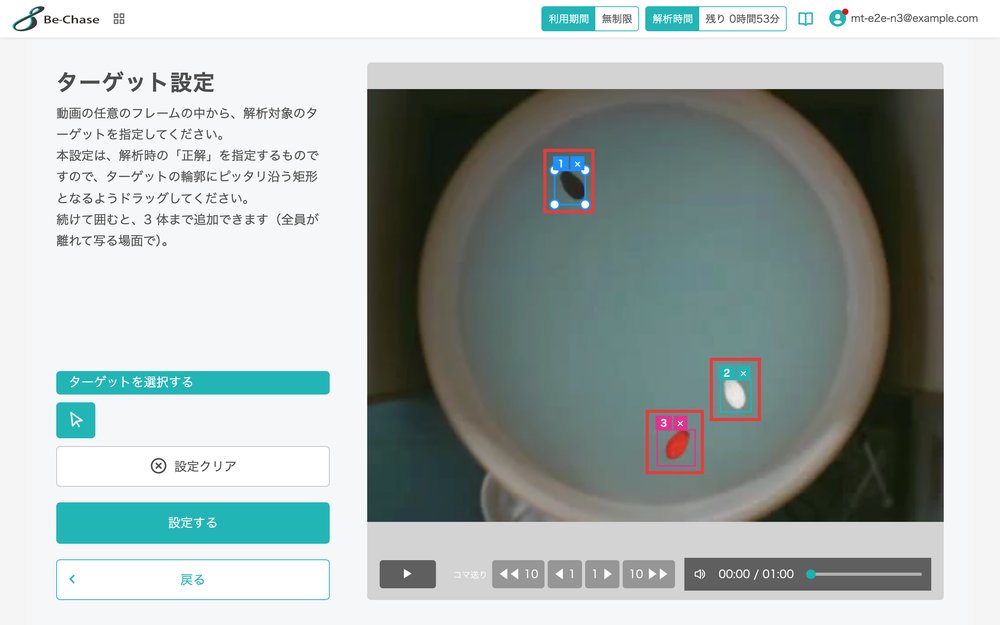
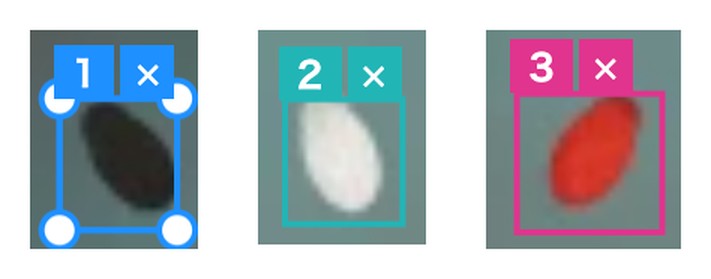
枠の大きさや位置の調整は、1体のときと同じです。ほかの枠を動かすときは、その枠を押して選んでから調整します。
枠を消す
枠の札の「✕」を押すと、その枠だけが消えます。後ろの番号の枠は、番号が1つずつ繰り上がります。「設定クリア」を押すと、すべての枠が消えます。
保存する
「設定する」を押すと、すべてのターゲットがまとめて保存されます。解析設定トップには、ターゲットごとのサムネイルが番号付きで表示されます。
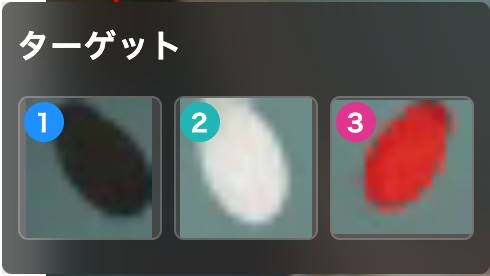
警告の印が出たとき
2体以上を囲むと、囲んだ場面のまま見分けられるかが自動で確かめられ、心配な点があれば枠の下に警告の印が付きます。印にマウスを重ねると(スマートフォンでは印を押すと)、理由と対処が表示されます。
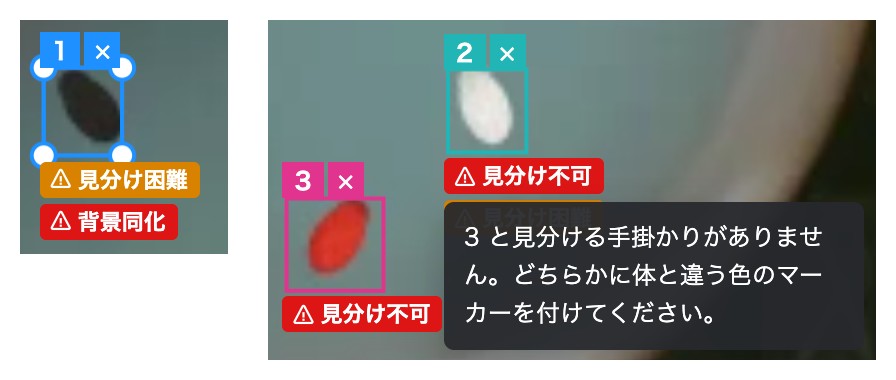
警告が出ていても「設定する」は押せます。解析を始めるかどうかは、印の種類で判断してください。
「見分け不可」
その組のターゲットを見分ける手掛かりがありません。このまま解析すると、ターゲットの番号が途中で入れ替わった結果になるおそれがあります。どちらかにマーカーを付けて撮影し直すことをお勧めします。
「見分け困難」
その組のターゲットが似ていて、重なったあとに取り違えることがあります。プレビューで様子を確かめてから判断してください。確実に見分けたい場合は、どちらかにマーカーを付けます。
「背景同化」
そのターゲットが床と色や明るさが近く、見失いやすい状態です。囲み方ではなく撮影の条件の問題なので、床を変えて撮影し直すのが確実です。
枠を動かしたり再生位置を変えたりすると、印はいったん消え、その場面で確かめ直されます。印は囲んだ場面の見え方で判断しているので、ターゲットがよく写っている場面を選び直すと消えることもあります。
プレビューで確かめる
複数のターゲットを設定したときも、解析の前にプレビューで確認するで、ターゲットを見つけられるかを試せます。結果には、ターゲットごとの認識率が並びます。
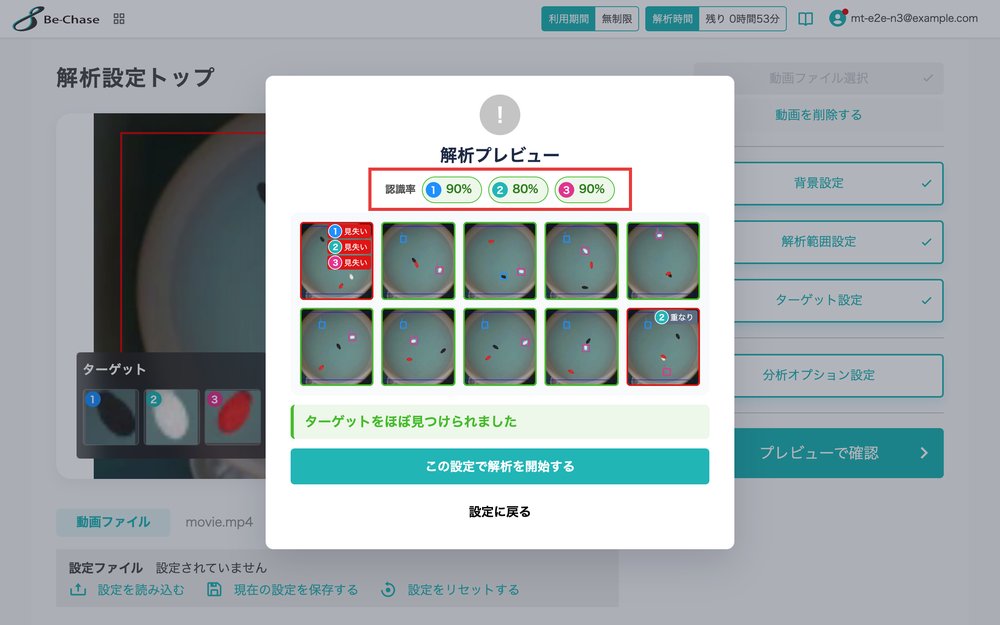

認識率は、試した場面のうち、そのターゲットを見つけられた場面の割合です。別の個体の下に隠れていた場面も、見つけられなかった場面に数えます。 ターゲットどうしがよく重なる動画では、設定に問題がなくても認識率が低めに出ます。
場面の一覧では、見失ったターゲットと、別の個体の下に隠れていたターゲットに、番号付きの印が付きます。
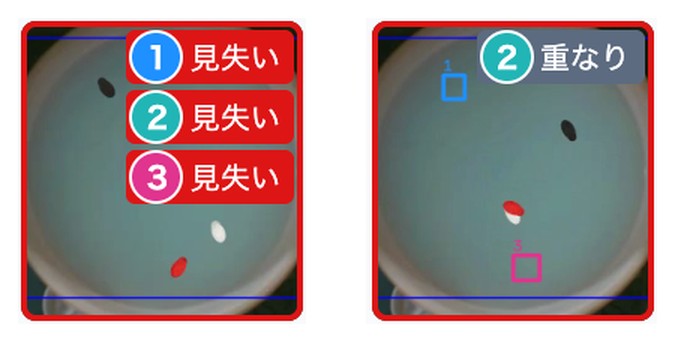
認識率の数字を押すと、そのターゲットについての見つけた・見失ったの表示に切り替わります。もう一度押すと、すべてのターゲットの表示に戻ります。
結果の見出しは、いちばん見つけられなかったターゲットで決まります。見失った場面が多いときは、見出しにそのターゲットの番号が示されます。認識率が低いターゲットがあれば、そのターゲットの枠の囲み方と警告の印、床との見分けやすさを見直してください。
重なったときの扱い
ターゲットどうしが重なったときは、上にいるターゲットの追跡を続け、下に隠れたターゲットは、再び見えるまで「見失い」として扱います。重なった2体の位置を両方とも失うことはありません。
見失っていた区間は、前後の位置から補わず、移動距離・滞在時間・停止のいずれにも含めません。1体の解析では1秒以内の見失いを前後の位置から補って集計しますが、複数のターゲットの解析では、見失いの長さにかかわらず補いません。
解析時間の消費
解析時間は、ターゲットごとに数えて合計します。それぞれのターゲットを検出できた時間の合計が、消費する解析時間です。3体を追跡した場合、解析範囲の時間の最大3倍を消費します。
- 解析を始めるには、解析範囲の時間 × ターゲットの数だけの残りの解析時間が必要です。足りない場合は「動画が残り解析時間をオーバーしています。」と表示されます
- 解析中は、解析範囲の時間 × ターゲットの数がいったん差し引かれ、解析が終わると、実際に検出できた時間の合計との差が戻ります
- 解析結果の一覧に表示される解析時間も、ターゲットごとの時間の合計です
条件を変えて分析し直す(再分析)も1体のときと同じように使えます。消費するのは元の解析で消費した解析時間の5分の1なので、複数のターゲットの解析では、その分だけ多くなります。
解析結果
軌跡を画面で見る
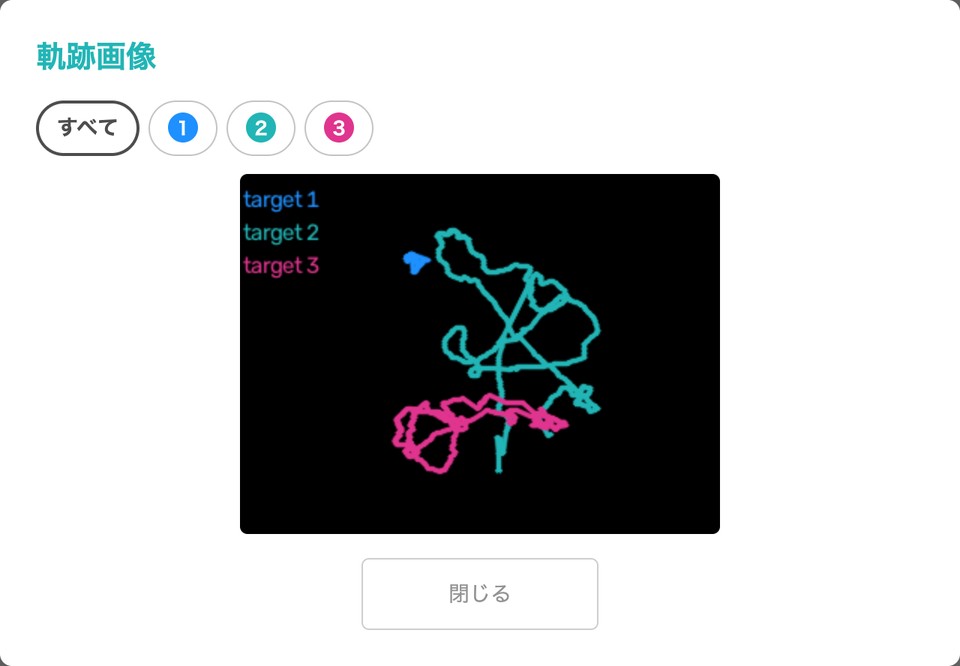
「解析状況・解析結果」の一覧で、左端のサムネイルを押すと、軌跡画像が開きます。「すべて」では全員の軌跡がターゲットの色で重ねて描かれ、番号を押すとそのターゲットだけの軌跡に切り替わります。
ZIPファイルの構成
ZIPファイルの中は、全員をまとめたファイルと、ターゲットごとのフォルダに分かれます。
trace_result.csv          全員をまとめた集計データ
trace_img.png             全員の移動軌跡(黒地、ターゲットの色で重ねたもの)
trace_img_line.png        全員の移動軌跡(背景の上に重ねたもの)
trace_result_all          全員の座標データ
target1/
  trace_result_target1.csv  ターゲット1だけの集計データ
  trace_img.png ほか       ターゲット1の画像
target2/
  ...
target3/
...ターゲットごとのフォルダには、1体の解析と同じ名前の画像(軌跡・ヒートマップ・速さ・回転の軌跡、チェックエリアや分割時間を設定したときの画像)が入ります。各ファイルの内容と、まとめの集計データの形は解析結果の見方で説明しています。
設定ファイル
設定ファイルには、2体目以降のターゲットも一緒に保存されます。複数のターゲットを含む設定ファイルを読み込めるのは、Proプランの場合だけです。
うまくいかないとき
2体目を描くと「2 体以上の追跡は Pro プランでお使いいただけます。」と表示される
ご契約のプランで追跡できるのは1体です。2体目の枠は追加されません。
「ターゲットは 3 つまでです。」と表示される
1つの解析で追跡できるのは3体までです。4つ目の枠は追加されません。入れ替えたい場合は、枠の「✕」で1つ消してから描いてください。
プレビューや解析の開始で「ターゲットの設定がそろっていません。ターゲットを設定し直してください。」と表示される
保存の途中で止まったなどの理由で、2体目以降の設定が欠けています。ターゲット設定を開き、すべての枠がそろっていることを確かめてから、もう一度「設定する」を押してください。
プレビューや解析の開始で「2 体以上の追跡は Pro プランでお使いいただけます。」と表示される
複数のターゲットを設定したあとに、ご契約のプランが変わった場合などに表示されます。ターゲット設定で、1体目だけを設定し直してください。
途中でターゲットの番号が入れ替わる
ターゲットどうしが見分けにくい組み合わせです。ターゲット設定の警告の印を確かめ、マーカーの色と大きさを見直してください。囲んだ場面で個体が重なっていたり、一部が隠れていたりした場合も、見分けにくくなります。
特定のターゲットだけ認識率が低い
そのターゲットが床と見分けにくいか、別の個体の下に隠れている時間が長い可能性があります。場面の一覧で、そのターゲットの印が「見失い」か「重なり」かを確かめてください。「見失い」が多い場合は、床の選び方を見直してください。