
解析範囲は、動画の中でターゲットを追跡する空間の範囲と、解析する時間の範囲の2つから成る設定です。空間の範囲の外、時間の範囲の外では、ターゲットが写っていても追跡されません。範囲を狭くしすぎていないかは、解析を始める前にプレビューでターゲットを見つけられるかを試して確かめられます。
このページでは設定の方法を説明します。背景を設定するの次に行う設定で、この次にターゲットを設定するに進みます。
空間の範囲を選ぶ
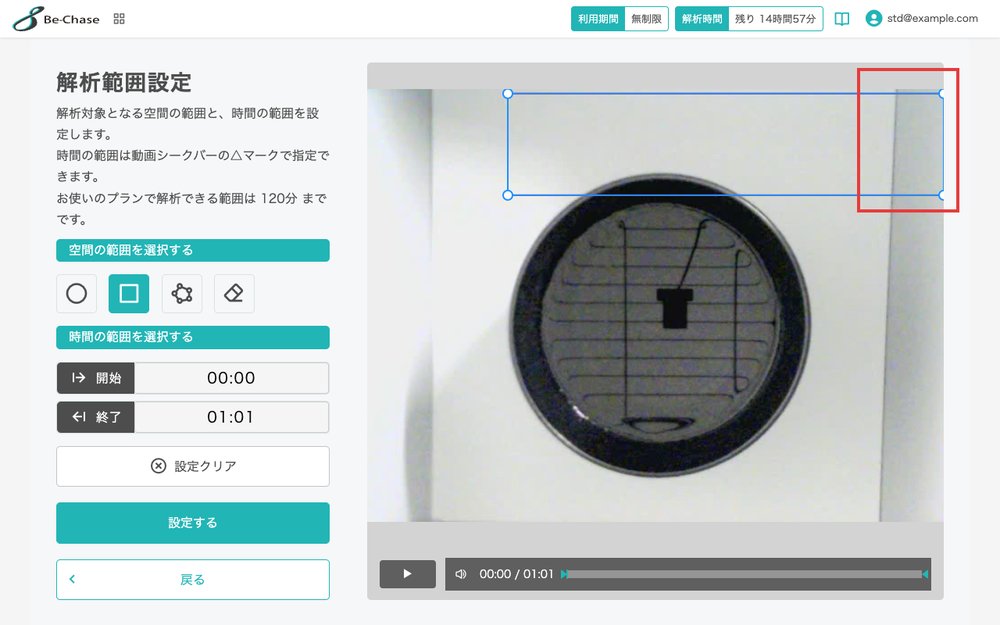
形は円・矩形・多角形の3種類から選べます。動画の上でドラッグ(多角形はクリック)して描きます。
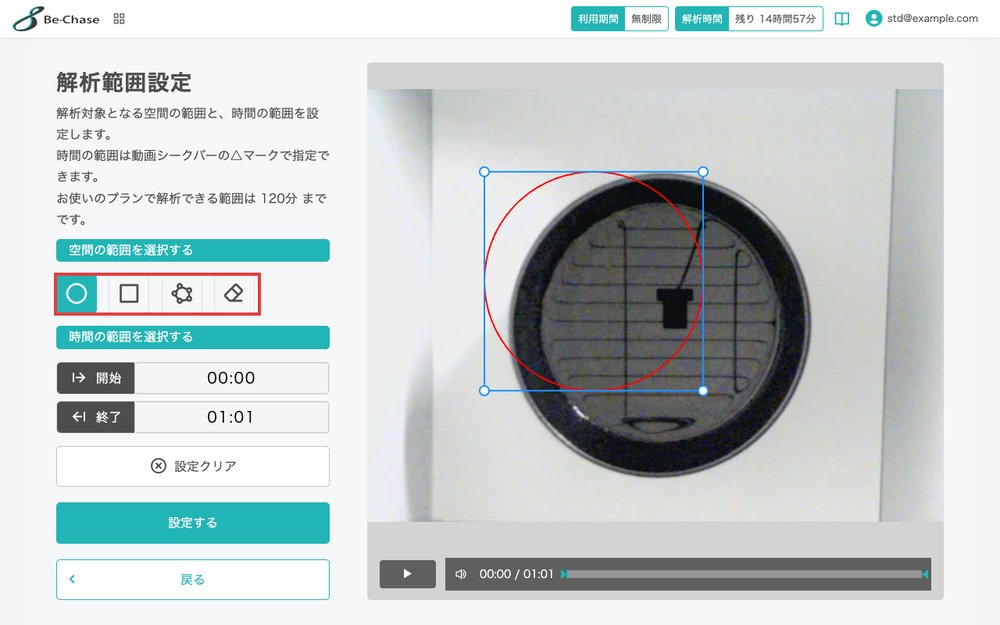
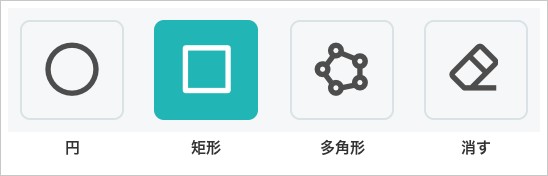
円と矩形は、チェックエリアと同じ描き方です(チェックエリアを設定するの「区画を描く」を参照)。矩形はドラッグの対角線、円はドラッグ範囲の短い辺を直径とする円になります。
多角形
頂点を1つずつクリックして描きます。描いている途中は「1つ戻す」(キーボードの Backspace でも可)で直前の頂点を消せます。
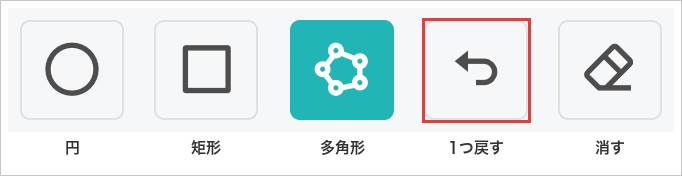
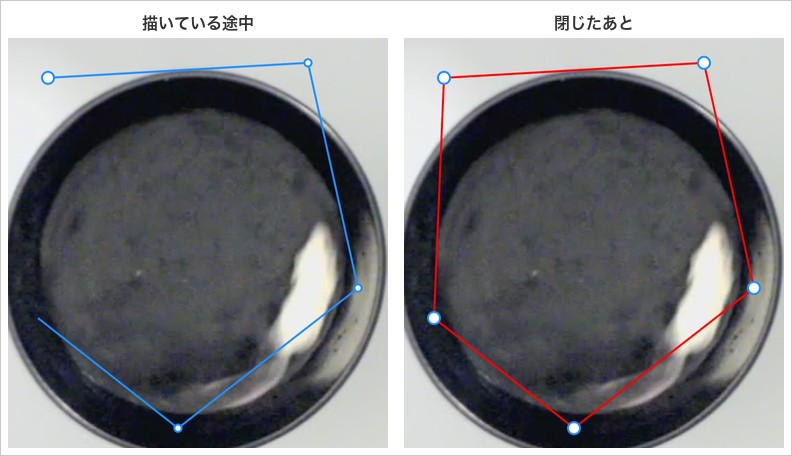
最初の頂点をクリックするか、最後の頂点をダブルクリックすると多角形が閉じます。閉じたかどうかは線の色で見分けられます。閉じたあとは「1つ戻す」は使えないので、頂点を足し引きしたい場合は描き直してください。
描いた範囲を調整する
チェックエリアと同じく、輪郭線をつかんでドラッグすると移動、選択時に四隅に出る点をドラッグすると大きさが変わります。円は正円のまま、多角形は頂点ごとに動かせます。
描いている途中・動かしている途中・大きさを変えている途中に、ポインタが動画の範囲の外へ出ても、その時点では確定しません。範囲はポインタの動きに追従しながら動画の端で止まり、外へははみ出しません。動画の外でボタンを離した場合も、その位置で確定します。
時間の範囲を選ぶ
動画シークバーの2つの△マークをドラッグして、解析する時間の範囲を指定します。指定した時間は「開始」「終了」の欄にも表示され、この欄を直接編集することもできます。
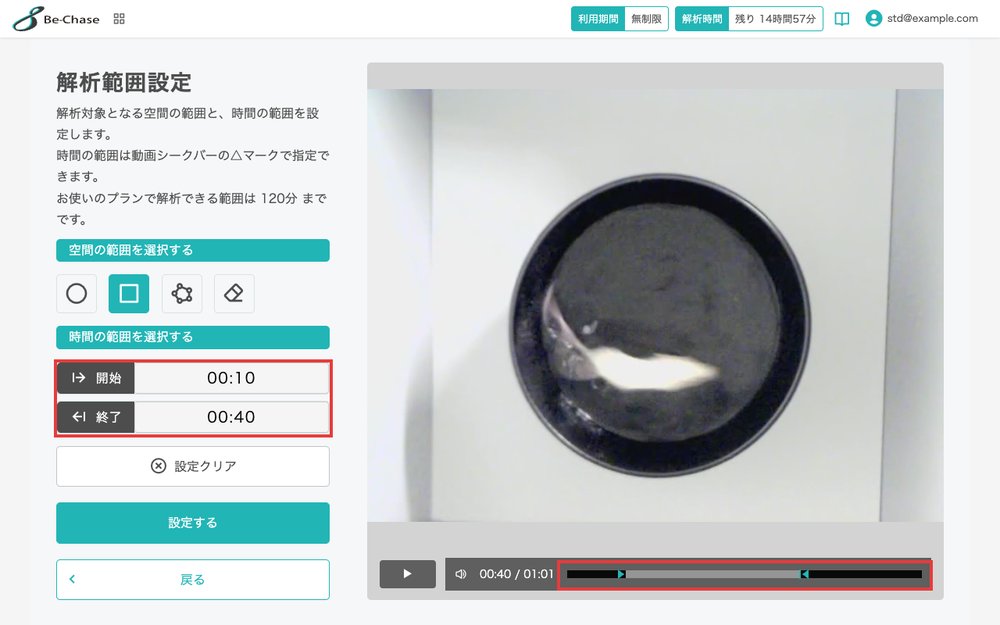

お使いのプランで解析できる時間の範囲には上限があります。上限は画面上部の案内文で確認できます。上限は動画の長さそのものではなく、実際に解析する区間の長さに対してかかります。
動画の最初から最後までのまま保存しようとすると
時間の範囲を一度も変更せず、動画の最初から最後までのままで「設定する」を押すと、範囲を絞り忘れていないかの確認が表示されます。
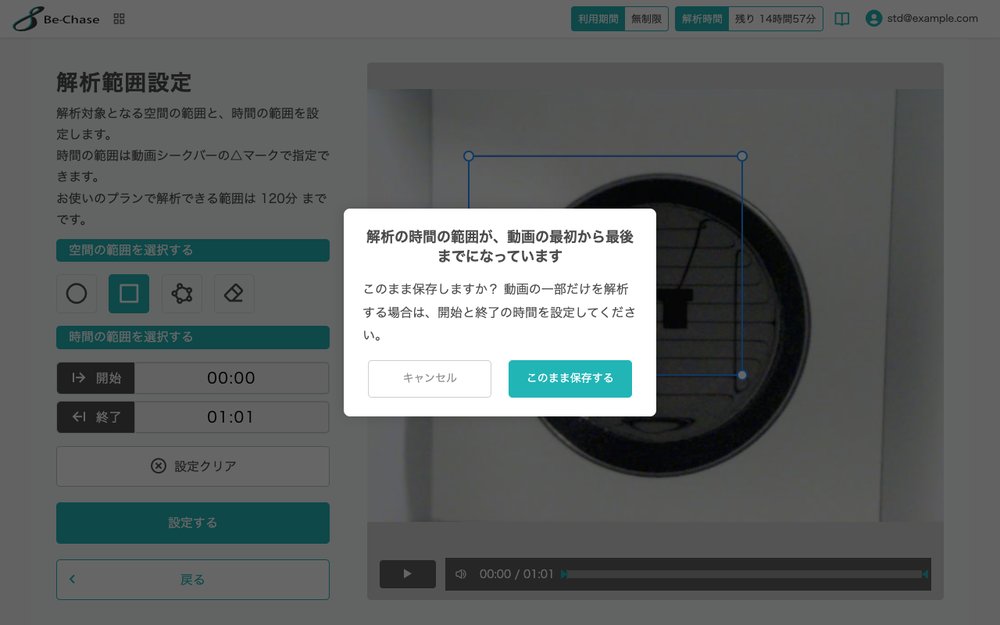
動画全体を解析したい場合は「このまま保存する」を押します。範囲を絞るつもりだった場合は「キャンセル」で戻り、△マークで範囲を指定し直してください。
設定クリア
「設定クリア」を押すと、保存されている解析範囲の設定(空間の範囲と時間の範囲の両方)が確認なしですぐに削除され、画面は動画全体を選んだ初期状態に戻ります。「設定する」を押さなくても削除は保存されています。空間の範囲だけを描き直したいときは、「設定クリア」ではなく「消す」を使ってください。
保存する
「設定する」を押すと保存され、解析設定トップの画面に戻ります。保存しないまま「戻る」を押すと、確認が表示されます。
保存した空間の範囲は、背景・ターゲットと一緒に設定ファイルにまとめて、同じカメラ位置で撮った別の動画に再利用できます。時間の範囲は動画の長さによって成立しないことがあるため、設定ファイルの読み込みには含まれません。
うまくいかないとき
空間の範囲が動かせない
範囲の内側ではなく、輪郭線をつかんでドラッグしてください(チェックエリアと同じ操作です)。
空間の範囲を描き直したい
「消す」を押してから描き直してください。「設定クリア」を押すと時間の範囲も一緒に削除されます。
多角形がうまく閉じない
最初の頂点をクリックするか、最後の頂点をダブルクリックしてください。辺が交差する位置や、頂点が一直線に並ぶ位置には頂点を置けません。
「動画の最初から最後までになっています」と表示される
時間の範囲を一部に絞る場合は、シークバーの△マークをドラッグして開始・終了の時間を指定してください。動画全体を解析したい場合は「このまま保存する」を押してください。
「指定された解析範囲は◯◯です。お使いのプランで解析できる範囲は◯◯までです。」と表示される
開始と終了の時間の間隔を、案内されている上限以内に狭めてください。上限は動画全体の長さではなく、開始から終了までの区間の長さにかかります。
解析を開始しようとしたときに「指定された解析区間は◯◯です。お使いのプランで解析できる区間は◯◯までです。」と表示された場合も、同じように時間の範囲を狭めて保存し直してください。範囲を保存したあとでプランが変わった場合などに表示されます。
それでも解決しないとき
困ったときはに、アップロードから解析結果までの症状別の対処をまとめています。