
背景は、ターゲットを見つけるための基準になる画像です。Be-Chaseは動画の各フレームをこの背景と比べ、違いのある部分をターゲットとして捉えます。そのため、ターゲットが写っていない、装置だけが写ったフレームを選ぶことが重要です。
このページでは設定の方法を説明します。動画をアップロードするの直後に開く画面で、この次に解析範囲を設定するに進みます。ひととおりの流れははじめての解析(チュートリアル)で説明しています。
良い背景とは
- ターゲットが画面のどこにも写っていない
- 照明や装置の位置が、解析したい区間の様子と変わっていない
- 影や反射が強すぎない
動画の冒頭(ターゲットを装置に入れる前)や、実験の準備中に撮影された区間があれば、そこから選ぶとよい背景になります。選んだ背景でターゲットを見つけられるかは、解析範囲とターゲットまで設定したあと、解析を始める前にプレビューで確認する機能で試せます。
動画のフレームから選ぶ
背景設定画面を開くと、動画が表示されます。シークバーをドラッグしておおよその位置まで動かし、コマ送りのボタンで細かく合わせて、ターゲットが写っていないフレームを探します。
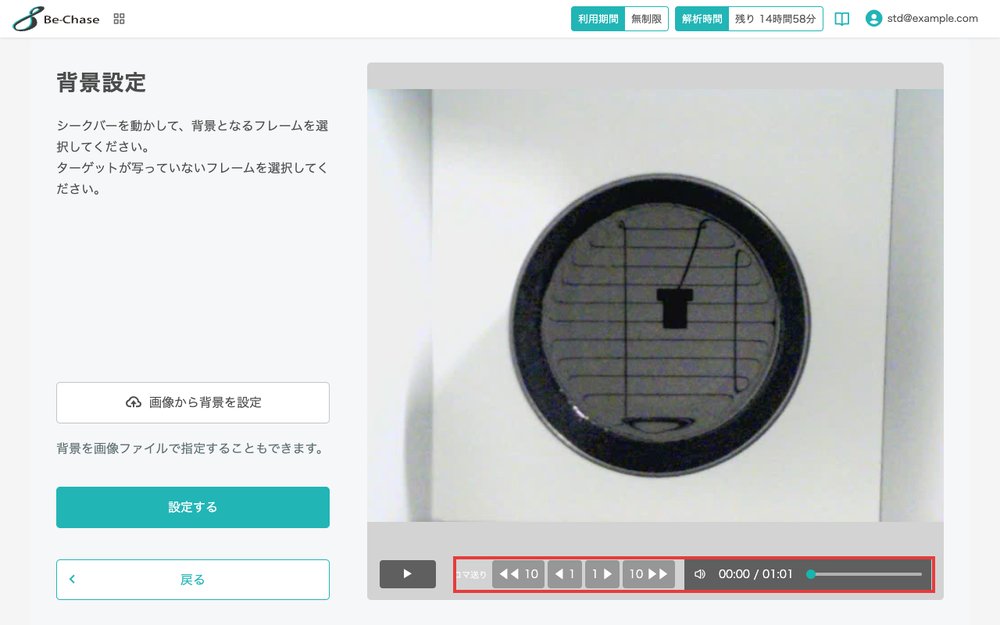
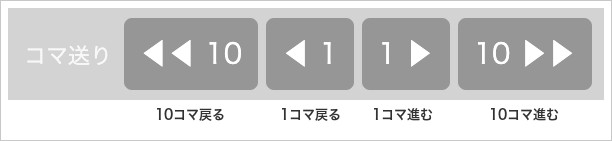
選んだフレームで「設定する」を押すと、そのフレームが背景として保存され、解析設定トップの画面に戻ります。
背景を選び直す
背景を一度設定すると、次にこの画面を開いたときは動画の代わりに設定済みの背景画像が表示されます。
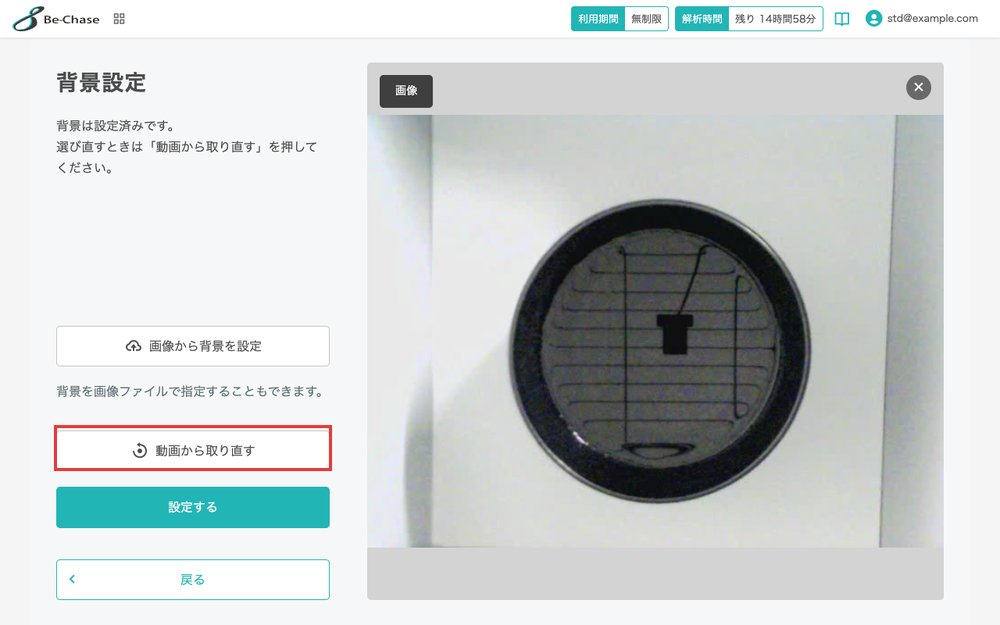
選び直すには「動画から取り直す」を押します。確認のうえで動画の表示に戻り、あらためてフレームを選び直せます。
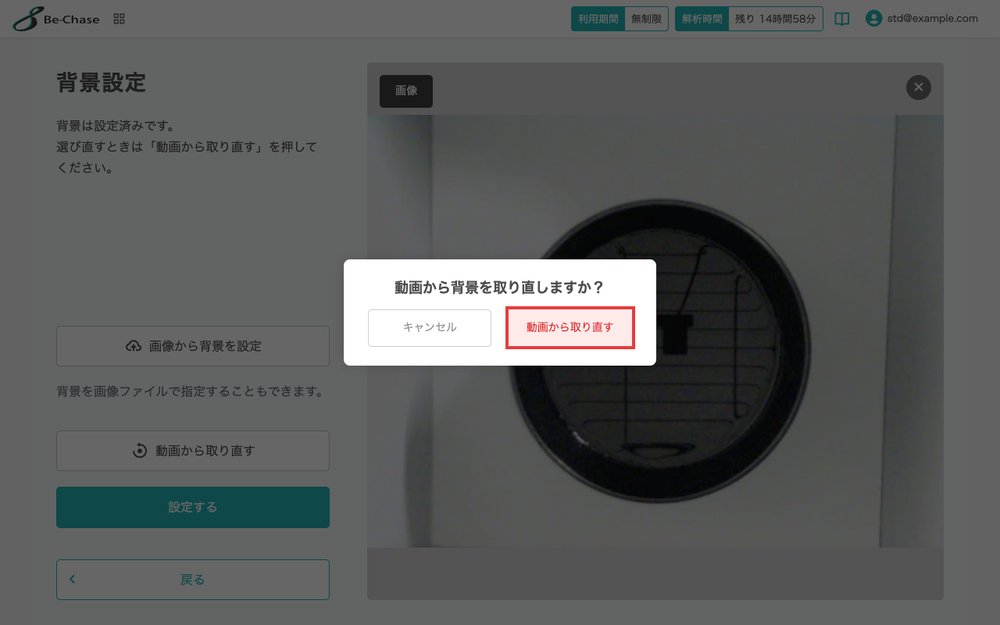
背景の画像の上にある×からも、設定済みの背景を解除できます。
画像ファイルで指定する
「画像から背景を設定」から、動画のフレームではなく手元の画像ファイルを背景として指定することもできます。動画とは別に、装置だけを撮影した写真がある場合などに使う機能です。
使える画像はJPEG・PNG・GIFで、ファイルサイズに上限があります。画像は動画と同じカメラ位置・画角で撮影したものを使ってください。位置がずれていると、装置の輪郭がターゲットとして検出されます。
保存する
「設定する」を押すと保存され、解析設定トップの画面に戻ります。保存しないまま「戻る」で画面を離れると、その画面での変更は破棄されます。
保存した設定ファイルを読み込んでいる場合は、設定ファイルの背景がそのまま使われるので、背景を選び直す必要はありません。設定ファイルについては設定を別の動画に再利用するをご覧ください。
うまくいかないとき
背景を選び直したい
「動画から取り直す」を押すと、確認のうえで動画の表示に戻り、フレームを選び直せます。
「この形式の画像は使えません。」「この画像は大きすぎます。」と表示される
「画像から背景を設定」では、JPEG・PNG・GIF のいずれかで、表示された大きさ以下の画像を選び直してください。
ターゲットが写っていないフレームが無い
動画の冒頭や末尾など、ターゲットを装置に入れる前後の区間を確認してください。それでも見つからない場合は、装置だけを別撮りした画像ファイルを「画像から背景を設定」で指定する方法もあります。
それでも解決しないとき
困ったときはに、アップロードから解析結果までの症状別の対処をまとめています。