
分割時間は、解析する区間を一定の長さごとに区切り、区間ごとの結果を出す設定です。慣れの経過や時間帯による変化を見たいときに使います。
このページでは設定の方法を説明します。分割時間を設定すると結果ファイルがどう変わるかは、解析結果の見方で項目ごとに解説しています。
何ができるか
分割時間を設定すると、解析開始時点を起点に、指定した時間区間ごとのデータが分析されます。たとえば60分の解析区間に対して分割時間を10分に設定すると、0〜10分・10〜20分・…という6つの区間ごとの結果が得られます。
区間ごとに増える情報の例です。
- 区間ごとの移動軌跡・ヒートマップ・速さの可視化の画像
- 区間ごとの停止の回数と時間
- 区間ごとのジニ係数(滞在場所の偏り)
- チェックエリアを設定している場合は、区間ごとの滞在時間・移動距離・出入りの記録
分割時間を設定しない場合は、解析区間全体についてまとめて1つの結果が出ます。
設定する
分析オプション設定から「分割時間」を選びます。分析オプション設定は、背景・解析範囲・ターゲットの設定が済むと選べるようになります。
「分割時間」の欄に、区切りたい秒数を整数で入力し、「設定する」を押します。
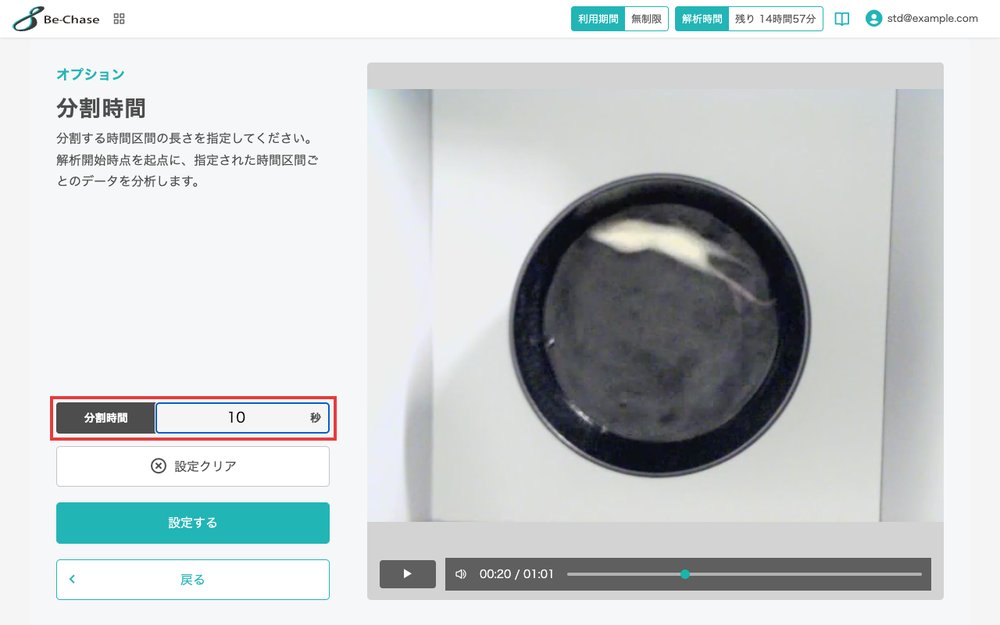
入力できるのは1以上の整数(秒)です。分単位ではなく秒単位で入力してください(10分ごとに区切りたい場合は600と入力します)。
入力できない値
0以下の値(0や負の数)を入力して「設定する」を押すと、保存されません。
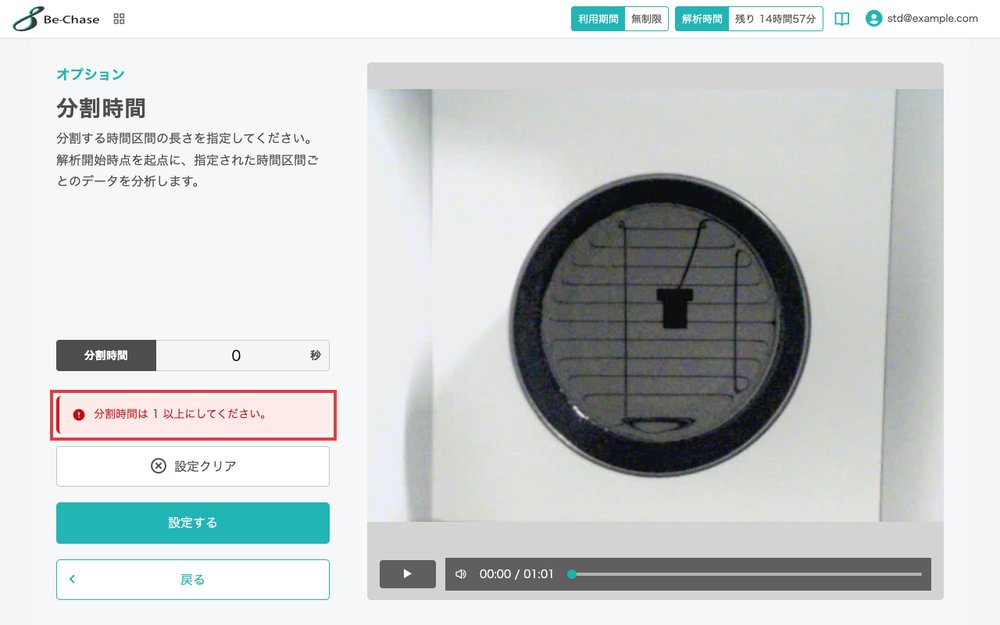
入力欄は数字専用なので、数字以外の文字は入力できません。小数ではなく整数で入力してください。
設定クリア
「設定クリア」を押すと、入力欄が空になり、そのまま保存されます。保存済みの分割時間がある場合、この操作で削除され、以後は分割なし(解析区間全体をまとめた結果)に戻ります。
入力欄を手動で空にしてから「設定する」を押した場合も、同じように分割時間の設定が削除されます。
保存する
「設定する」を押すと保存され、分析オプションの画面に戻ります。
保存しないまま「戻る」を押すと、確認が表示されます。
うまくいかないとき
「分割時間は 1 以上にしてください。」と表示される
0や負の数は入力できません。1以上の整数(秒)を入力してください。
分割時間を消したい
入力欄を空にして「設定する」を押すか、「設定クリア」を押してください。どちらも保存すると分割なしの状態に戻ります。
分単位で入力してしまった
分割時間の単位は秒です。「10分ごと」にしたい場合は600と入力してください。
解析のあとで分割時間を変えたいとき
分割時間は、ターゲットの追跡そのものには影響しません。解析のあとで分割時間を変えたい場合は、追跡をやり直さずに条件を変えて分析し直す(再分析)で変更できます(ご契約のプランで再分析が利用できる場合)。
それでも解決しないとき
困ったときはに、アップロードから解析結果までの症状別の対処をまとめています。