
再分析は、すでに終わった解析の追跡結果(座標の記録)はそのまま使い、チェックエリア・縮尺・分割時間の3項目だけを変えて集計をやり直す機能です。Standardプラン以上でお使いいただけます。
動画を追跡し直すわけではないので、通常の解析よりずっと短い時間で結果が出ます。「チェックエリアを1つ足し忘れた」「縮尺を入れ忘れた」「区切りの時間を変えて見たい」といったときに、最初から解析をやり直す必要がありません。
変えられること・変えられないこと
再分析で変えられるのは次の3項目だけです。
背景・解析範囲・ターゲット・計測時間は、追跡結果そのものを決める設定なので変えられません。これらを変えたい場合は、新しく解析をやり直してください。
再分析を始める
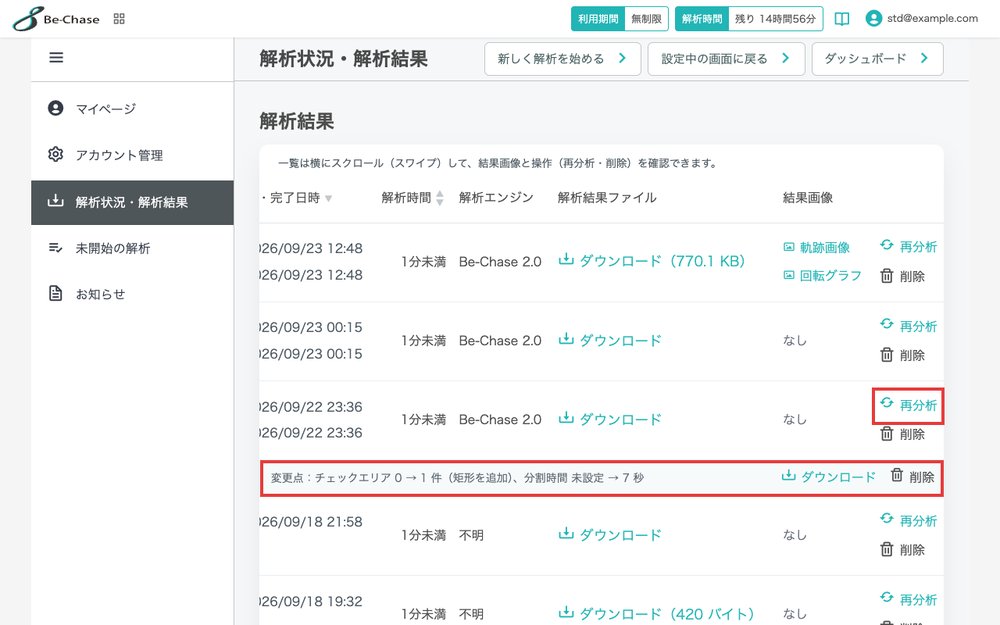
「解析状況・解析結果」の一覧で、完了した解析の行にある「再分析」を押します。一覧が画面の幅に収まらないときは、一覧を横にスクロール(スマートフォンではスワイプ)すると、行の右端に「再分析」が表示されます。
チェックエリア・縮尺・分割時間の手順が順に開きます。変えたい項目だけ設定して「設定する」を押してください。触らなかった項目は、元の解析の設定のまま使われます。
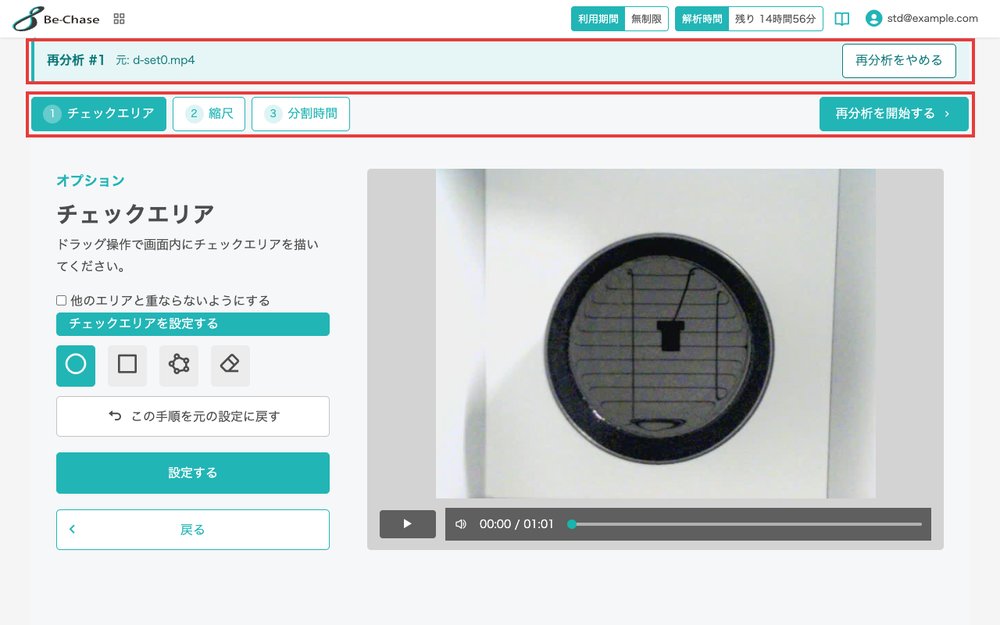
それぞれの設定方法は、チェックエリアを設定する・縮尺を設定する・分割時間を設定するのページと同じです。
途中でやめる場合は、帯の「再分析をやめる」を押してください。ここまでの入力は保存されず消えます。
解析時間を消費する
3つの手順を終えたら、「再分析を開始する」を押します。確認の画面で、消費する解析時間と変更点を確かめてから開始してください。
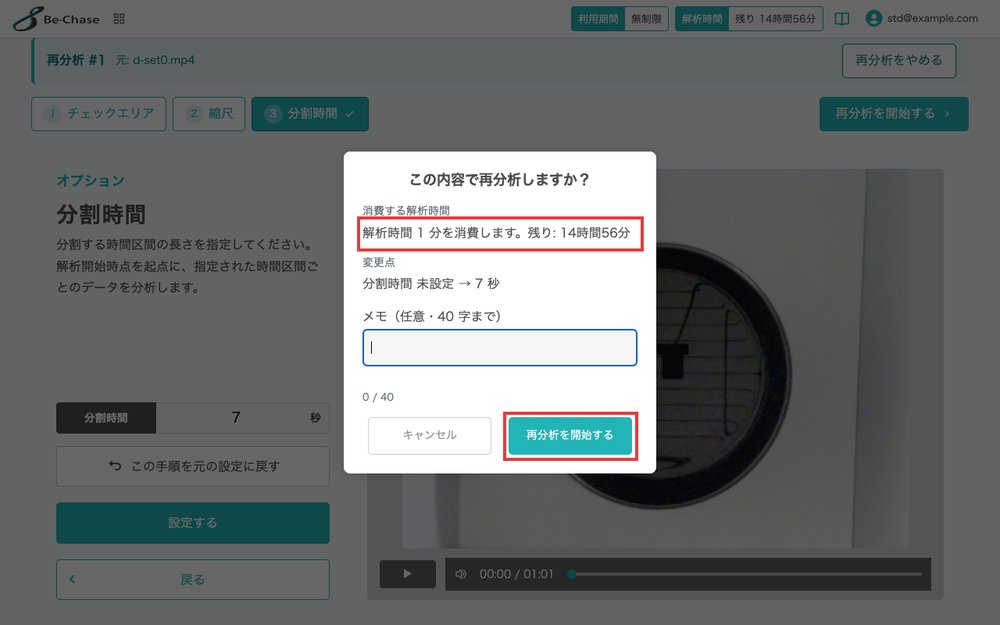
再分析1回につき、元の解析で消費した解析時間の5分の1を消費します(1分に満たない場合は1分)。たとえば10分を消費した解析の再分析は2分です。失敗したり途中で中止したりしても、消費した解析時間は戻りません。
必要であれば、メモを40字まで入力できます。あとで一覧から見分ける手がかりとして使えます。
結果を受け取る・中止する
開始すると進捗画面に移ります。完了すると、その場で結果をダウンロードできます。結果のファイルの読み方は解析結果の見方をご覧ください。
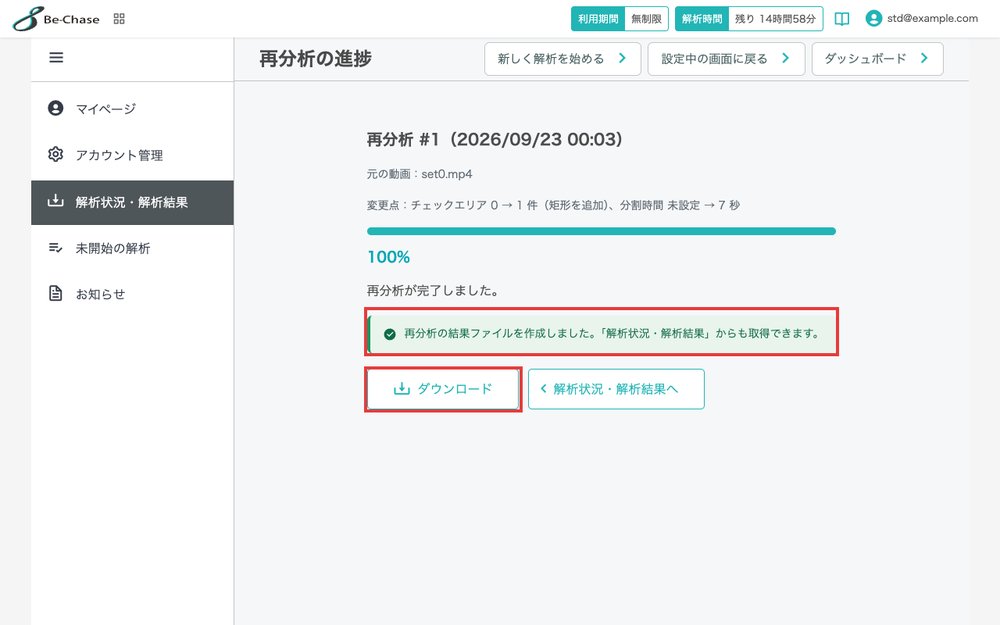
結果は「解析状況・解析結果」の一覧からも、いつでもダウンロードできます。再分析の完了は、メールやアプリ内のお知らせでは通知されません。
進捗画面を閉じても処理は止まりません。処理中に「再分析を中止する」を押すと、確認のうえでその時点で中止できます。中止すると結果は作られず、消費した解析時間も戻りません。
不要になった再分析結果は、一覧の「削除」から削除できます。削除しても、元の解析やその他の再分析結果には影響しません。
本数の制限
1つの解析結果につき、作れる再分析は5件までです。上限に達すると「再分析」は押せなくなります。新しく再分析するには、不要な再分析結果を削除してください。
再分析は、同時には1件しか実行できません。実行中の再分析が終わってから、次を開始してください。
うまくいかないとき
「再分析」が押せず、「Standard 以上で利用できます」と出る
再分析はStandardプラン以上の機能です。Standardプランより下のプランではお使いいただけません。
「再分析」や「再分析を開始する」が押せない
解析時間が足りない、再分析の本数が上限に達している、すでに実行中の再分析がある、のいずれかです。押せないボタンにマウスを重ねると(スマートフォンではボタンの横に)理由が表示されます。
- 「残りの解析時間が ◯ 分未満のため、再分析を開始できません」:解析時間が足りません
- 「再分析は 1 つの解析につき ◯ 件までです。新しく再分析するには、不要な再分析結果を削除してください。」または「上限です。不要な再分析結果を削除してください」:一覧の「削除」で不要な再分析結果を削除してください
- 「再分析を実行中です。終わってから次を開始できます」:実行中の再分析が終わるまでお待ちください
「元の動画を変換中です。変換が終わってから再分析できます」と出る
元の解析の動画が、まだ変換の途中です。変換が終わってから、もう一度お試しください。
再分析の結果がいつまでも終わらない
時間をおいても終わらない場合は、進捗画面から「再分析を中止する」を押し、あらためてお試しください。改善しない場合はお問い合わせください。
それでも解決しないとき
解析結果の受け取りやダウンロードの症状は、うまくいかないとき(トラブルシューティング)の「解析中・解析結果」にまとめています。