
Be-Chaseには、複数の動画を1つの操作でまとめて解析する専用の画面はありません。そのかわり、動画を何本もアップロードして順に設定を済ませておき、それぞれを解析に回すことで、実質的に複数本をまとめて進められます。
ここでは、その実際の流れと、本数に関わる制限を説明します。
複数本を進める流れ
- 動画を1本ずつアップロードします。アップロードした動画は、解析設定をまだ始めていなくても「未開始の解析」として残ります。
- ダッシュボードの「未開始の解析」から、動画を選んで背景・解析範囲・ターゲットなどの設定を済ませます。設定を別の動画に再利用するを使うと、同じカメラ位置で撮った動画の設定を使い回せて早く済みます。
- 設定が済んだ動画から順に、プレビューで確認してから解析を始めます。
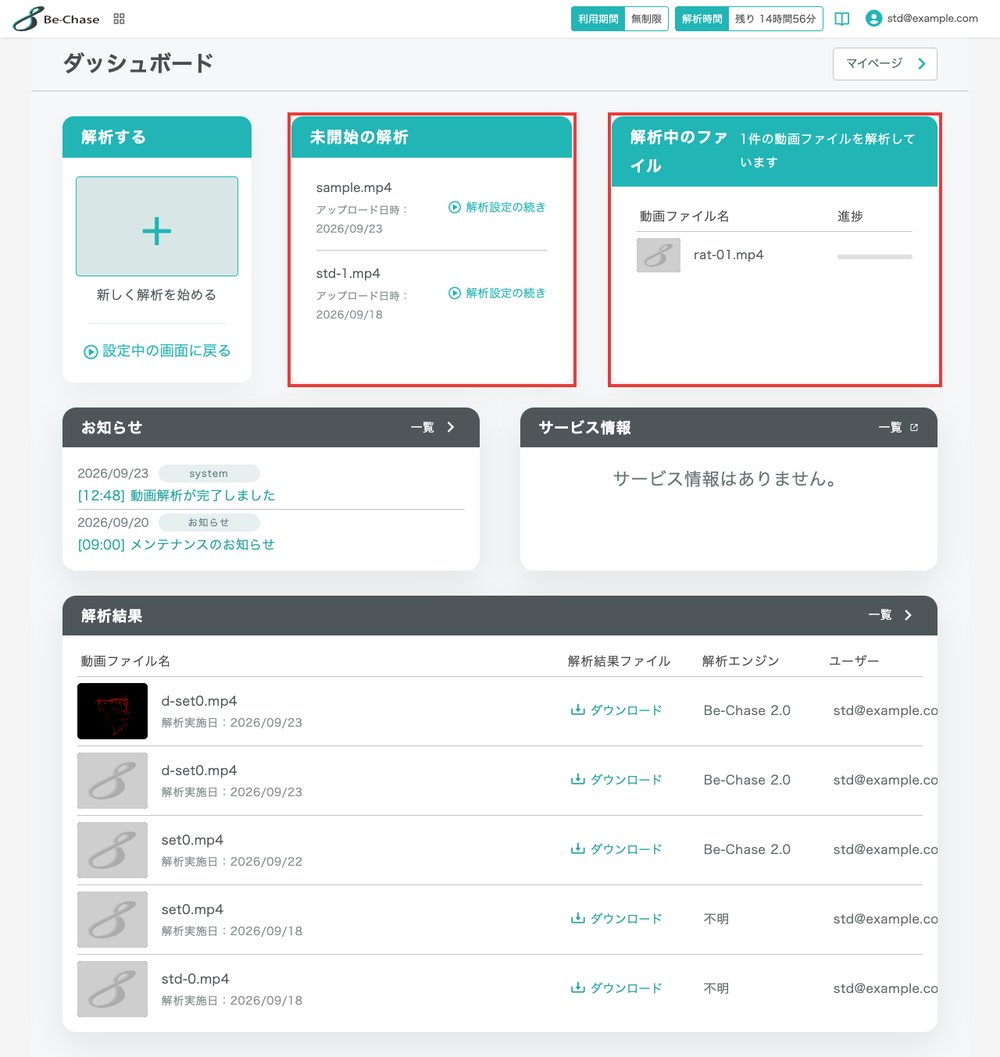
解析は動画ごとに独立して進みます。1本の解析が終わるのを待たずに、次の動画の設定や解析を始められます。
同時に解析できる本数
同時に実行できる解析の本数は、契約プランによって決まっています。Standardプラン以上では上限がありません。上限のあるプランで上限に達すると、実行中の解析が終わるまで新しい解析を始められません。その間も、次の動画の設定は進められるので、設定を済ませておき、枠が空いたら順に始めると待ち時間を減らせます。
アップロードして置いておける本数
解析をまだ始めていない動画(「未開始の解析」)は、置いておける件数にプランごとの上限があります。上限に達すると、不要な動画を削除するまで新しくアップロードできません。
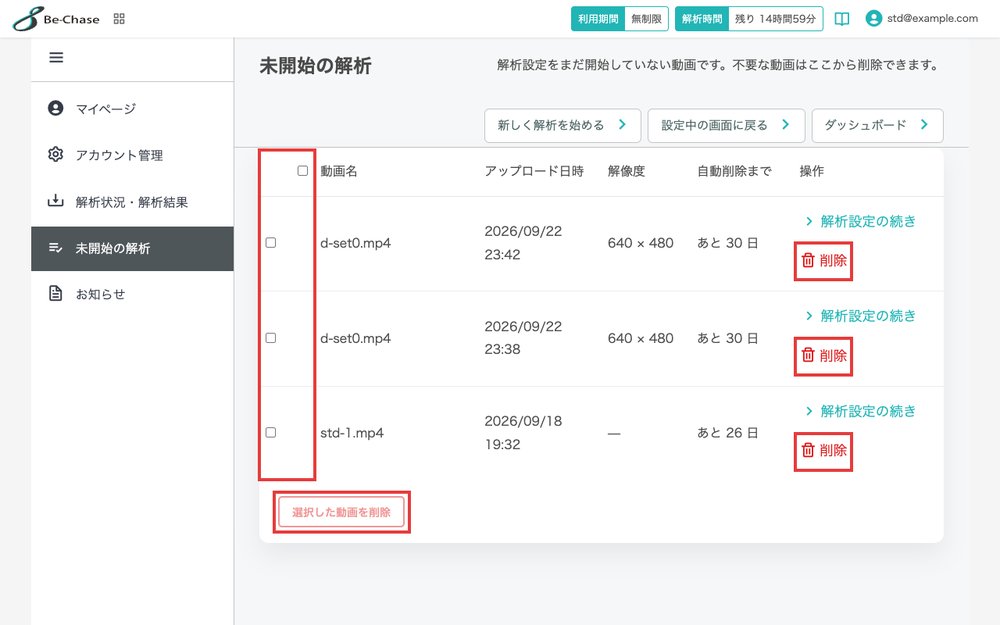
この一覧では、動画ごとにチェックを付けて「選択した動画を削除」でまとめて削除できます。削除した動画と設定は元に戻せません。解析を始めた動画は、この一覧には出ません。
プランによっては、未開始のまま一定期間が過ぎた動画が自動で削除されます。削除までの残り日数は、この一覧で確かめられます。
うまくいかないとき
「このプランでは同時に ◯ 本まで解析できます。」と出て解析を始められない
契約プランの同時解析数の上限に達しています。実行中の解析のいずれかが終わるまでお待ちください。
アップロードしようとすると「未開始の解析が上限(◯ 件)に達しています。」と出る
マイページの「未開始の解析」から、不要な動画を削除してから、もう一度アップロードしてください。
まとめて解析できるボタンが見当たらない
Be-Chaseには、複数本をまとめて1回の操作で解析する専用の機能はありません。このページで説明した、動画ごとに設定して順に解析を始める方法をご利用ください。
それでも解決しないとき
上限のほかにも、足りない設定があると解析を始められません。トラブルシューティングの「解析を開始できない」で確かめ方を説明しています。