
縮尺を設定すると、移動距離を実際の長さ(mm、cm、m)で出力できます。分析オプションの1つで、設定しなくても解析はできます。
縮尺を設定しない場合、移動距離は動画の画面上のピクセル数で出力されます。ピクセル数はカメラの位置や画角によって変わるため、別の日に撮影した動画どうしや、他の研究室のデータとは比べられません。論文や学会で移動距離を報告する場合は、縮尺を設定してください。
縮尺の仕組み
動画に写っている、長さが分かっているもの(アリーナの一辺、置いておいた定規など)に線を引き、その実際の長さを入力します。Be-Chaseは、画面上の線の長さと入力した長さの比から、1ピクセルが実際の何cmにあたるかを求め、移動距離を換算します。
たとえば、長さ30cmのアリーナの一辺に線を引くと、その線が画面上で何ピクセルあったかをもとに換算の比率が決まります。
基準にするものの選び方
換算の精度は、基準にするもので決まります。
なるべく長いものを選ぶ
線の端をどこに置くかには、どうしても数ピクセルのずれが出ます。短いものを基準にすると、そのずれが換算に大きく響きます。アリーナの一辺や直径など、画面の中でなるべく長く写っているものを選んでください。
ターゲットが動く面と同じ高さにあるものを選ぶ
カメラからの距離が違うと、同じ長さでも写る大きさが変わります。床面の寸法を基準にするのが確実です。アリーナの壁の上端などは、床より高い位置にあるため、床の上を動くターゲットの移動距離とはずれが出ます。
端がはっきり見えるものを選ぶ
線の始点と終点を正確に置けるものを選んでください。
設定の手順
1. 設定画面を開く
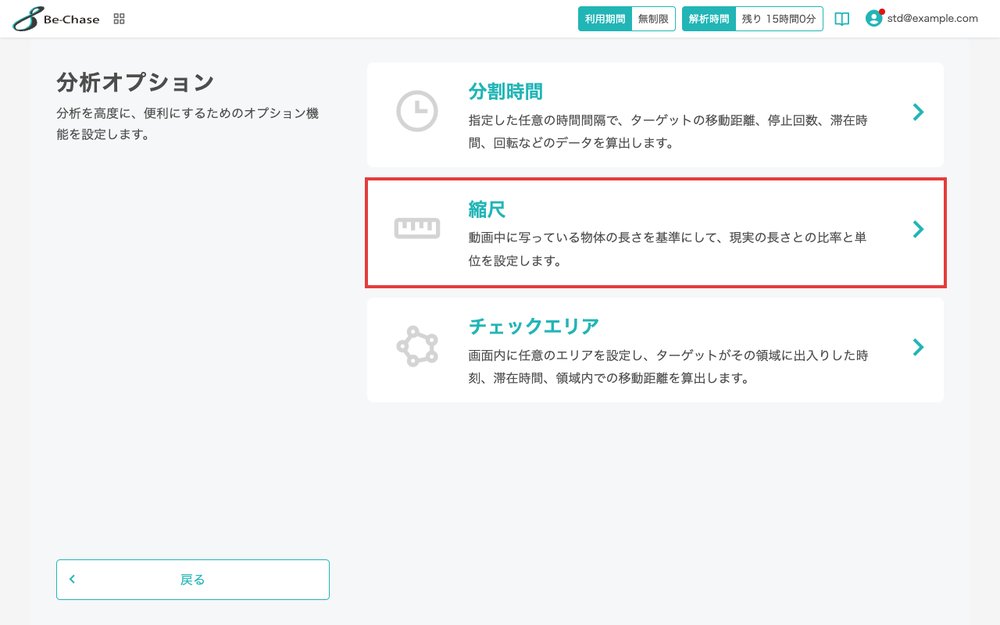
解析設定トップの「分析オプション設定」から「分析オプション」の画面を開き、「縮尺」を選びます。
2. 基準にするものが写っている場面を出す
再生ボタンやシークバーで、基準にするものがはっきり見える場面を表示します。
3. 線を引く
基準にするものの一方の端から、もう一方の端までドラッグして線を引きます。
画面を開いた時点で線を引ける状態になっているので、すぐにドラッグして構いません。
引き直したいときは、もう一度ドラッグします。前の線は消え、新しい線に置き換わります。引ける線は1本だけです。線の端だけを動かして調整する機能はないので、ずれたときは引き直してください。
線を引いている途中に、ポインタが動画の範囲の外へ出ても、その時点では確定しません。線はポインタの動きに追従しながら動画の端で止まり、外へははみ出しません。ボタンを離すと、動画の外で離した場合でも、その位置で確定します。
4. 実際の長さを入力する
「数値」に、線を引いたものの実際の長さを入力します。小数も入力できます(例:12.5)。
5. 単位を選ぶ
「単位」で、入力した数値の単位を選びます。mm、cm、m から選んでください。一覧の先頭にある pixel は、実際の長さに換算しない場合の単位です。
6. 保存する
「設定する」を押します。保存されると、分析オプションの画面に戻ります。
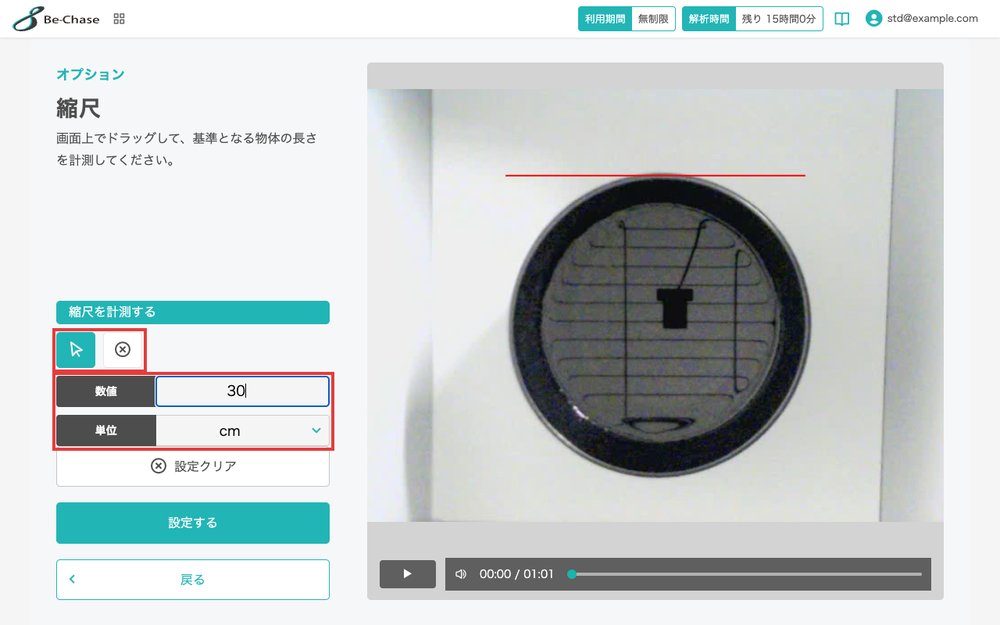
一度保存した縮尺は、もう一度この画面を開くと、線・数値・単位がそのまま表示されます。
2つのクリアの違い
この画面には、似た名前の操作が2つあります。
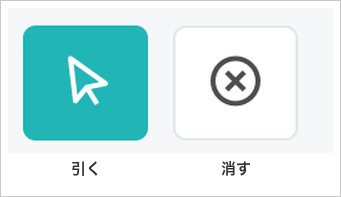
「縮尺の基準線をクリアする」(スマートフォンでは「クリア」)
画面上に引いた線を消すだけです。保存されている縮尺は変わりません。線を消したあと、もう一度引くには、隣の「縮尺の基準線を引く」(スマートフォンでは「選択」)を押してからドラッグしてください。
設定クリア
保存されている縮尺の設定を削除します。確認なしですぐに削除され、分析オプションの画面に戻ります。削除すると、移動距離はピクセル数での出力に戻ります。
保存できないとき
入力が足りない場合は、画面にその内容が表示されます。
| 表示 | 原因 |
|---|---|
| 縮尺を計測してください。 | 線が引かれていません |
| 縮尺は異なる2点を指定してください。 | クリックしただけで、線に長さがありません |
| 縮尺の数値を入力してください。 | 数値が空欄か、数値ではない文字が入っています |
| 縮尺の数値は0より大きい数値を入力してください。 | 0 やマイナスの数値が入っています |
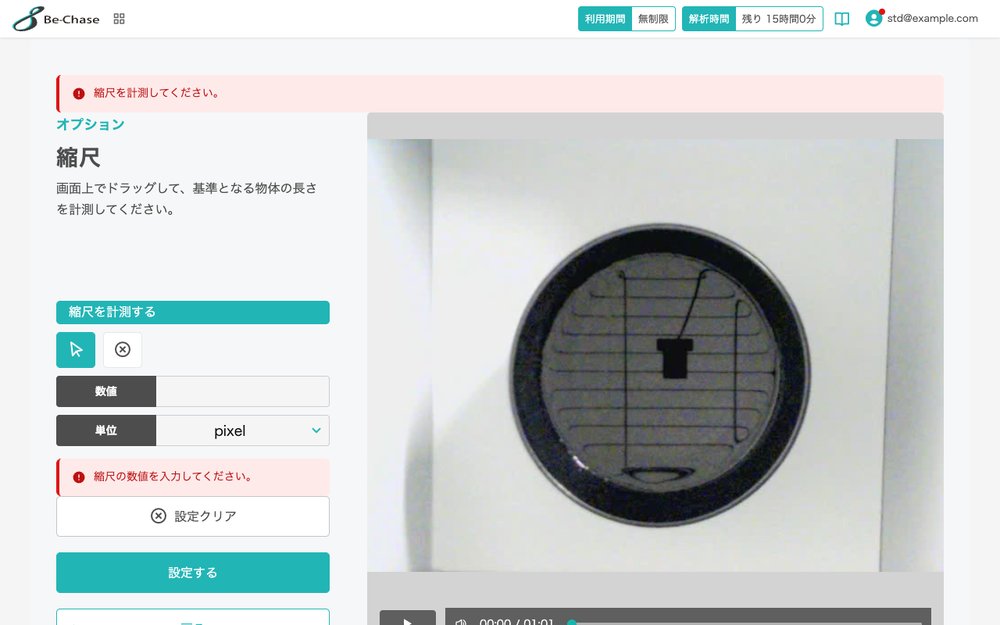
保存できなかった場合も、引いた線や入力した数値、選んだ単位はそのまま残ります。足りないところだけ直して、もう一度「設定する」を押してください。
そのほかの症状の対処は、うまくいかないとき(トラブルシューティング)にまとめています。
縮尺で変わるもの・変わらないもの
縮尺を設定すると、結果ファイル trace_result.csv の移動距離の値が実際の長さに換算され、列名の単位の表記が変わります。たとえば cm を選んだ場合、target1(pixel) が target1(cm) になります。
換算されるのは、次の値です。
- 全体の総移動距離
- チェックエリアごとの移動距離
- チェックエリアへの出入りごとの移動距離
次のものは、縮尺を設定しても変わりません。
- 時間の値(秒)
- 回転行動の半径と軌跡の長さ(ピクセルのまま出力されます)
- 停止や回転を判定する基準
- 画像ファイル(軌跡、ヒートマップ、速度の可視化など)
- 座標データ
trace_result_all(Proプラン)。座標はピクセルのまま出力されます
各値の意味は解析結果の見方で説明しています。
解析のあとで縮尺を変えたいとき
縮尺は、ターゲットの追跡そのものには影響しません。そのため、解析のあとで縮尺を設定し直したい場合は、追跡をやり直さずに条件を変えて分析し直す(再分析)で変更できます(ご契約のプランで再分析が利用できる場合)。